


Zazwyczaj gdy kupujemy np PC lub nowy laptop, albo jest wyposażony w preinstalowany system operacyjnylub z płytą CD zawierającą wszystkie sterowniki do komponentów sprzętowych komputera. Ponadto, jeśli kupujemy komponenty sprzętowe osobno, są one dostarczane w zestawie odpowiednie sterowniki. Jeżeli zaginęły płyty CD ze sterownikami systemu lub zdecydujemy się na instalację innego systemu operacyjnego, niezbędne sterowniki możemy pobrać ze stron internetowych PRODUCENCI lub możemy zastosować - przynajmniej w przypadku systemów operacyjnych Windows – usługę aktualizacji (Windows Update), aby je pobrać i zainstalować. Ale co zrobić, gdy nie możemy zidentyfikować producentów niektórych komponentów sprzętowych, a system wyświetla ich jako Nieznane urządzenia i usługa aktualizacji nie może go znaleźć kompatybilne sterowniki?
Po pierwsze, jeśli podejrzewasz, że nie wszystkie elementy sprzętowe Twojego systemu mają zainstalowane sterowniki, możesz to bardzo łatwo sprawdzić na dwa sposoby
- pierwszym byłoby wpisanie MSINFO32 W Uruchomić lub w Wyszukiwanie Z Menu Start jesteś z dawaniem Wchodzić. Następnie kliknij plus (+) od przodu Komponenty, potem dalej Problematyczne urządzenia. Jeśli masz niezidentyfikowane komponenty sprzętowe, identyfikatory zostaną one wyświetlone w prawym panelu.
- drugim byłoby kliknięcie prawym przyciskiem myszy Komputer > Zarządzać, a następnie wybierz Menedżer urządzeń (Wiem, że tego próbowałeś Menedżer urządzeń W Uruchomić Lub Wyszukiwanie Z Menu Start jesteś z dawaniem Wchodzić). Niezidentyfikowane komponenty sprzętowe lub dla których usługa aktualizacji nie znalazła kompatybilnych sterowników, zostaną wyświetlone jako Nieznane urządzenia albo będą mieli żółty znak z przodu. Aby zidentyfikować ich identyfikatory, kliknij je prawym przyciskiem myszy i wybierz Właściwości, a następnie kliknij kartę Bliższe dane i wybierz Identyfikator instancji urządzenia z menu rozwijanego.

w wyświetlanym identyfikatorze znajdują się dwa kody, które reprezentują Identyfikator dostawcy I Identyfikator urządzenia, kody, dzięki którym można się zidentyfikować kompatybilne sterowniki z odpowiednimi komponentami sprzętowymi. Identyfikator dostawcy to 4-cyfrowy kod (w niektórych przypadkach także litery) znajdujący się po nim PCIVEN_ (na przykład 1180), a identyfikator urządzenia to kod następujący po nim PCIVEN_[ID dostawcy]&Dev_ (np. 0843).
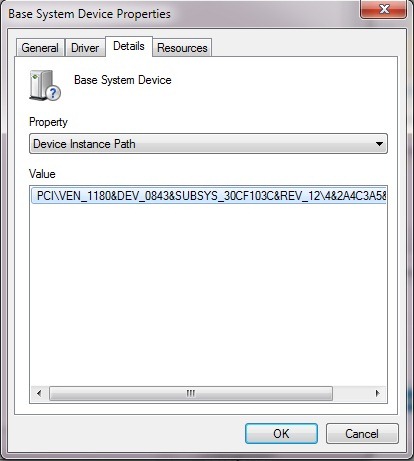
Po zidentyfikowaniu Identyfikator dostawcy I Identyfikator urządzenia, możemy zidentyfikować producenta (lub producentów) komponentów sprzętowych, wchodząc na stronę internetową Baza danych PCI, http://www.pcidatabase.com/, następnie możemy wyszukać w Internecie kompatybilne sterowniki dla nich.
Sukces!
Uwaga: Możliwe, że ta metoda nie da wyników za każdym razem. Jeśli znajdziesz się w takiej sytuacji, poszukaj w Internecie bezpośrednio identyfikatora komponentu sprzętowego, z którym występują problemy.
Ustawienia ukrycia – Jak znaleźć sterowniki dla nieznanych urządzeń w systemie Windows


Może zainteresują Cię także...

2 przemyślenia na temat “Jak możemy znaleźć sterowniki dla nieznanych urządzeń w systemie Windows”