


보통 우리가 물건을 살 때 PC 또는 새 노트북이 함께 제공됩니다. 사전 설치된 운영 체제, 또는 모두 포함된 CD 하드웨어 구성 요소용 드라이버 컴퓨터의. 또한 하드웨어 구성 요소를 별도로 구매하면 함께 번들로 제공됩니다. 올바른 운전자. 시스템 드라이버 CD를 분실했거나 다른 운영 체제를 설치하기로 결정한 경우 웹 사이트에서 필요한 드라이버를 다운로드할 수 있습니다. 생산자 또는 적어도 운영 체제의 경우에는 사용할 수 있습니다. Windows - 업데이트 서비스 (Windows Update)를 다운로드하여 설치하세요. 그러나 특정 하드웨어 구성 요소의 제조업체를 식별할 수 없고 시스템이 이를 다음과 같이 나열하는 경우 어떻게 해야 합니까? 알 수 없는 장치 업데이트 서비스가 이를 찾을 수 없습니다 호환 드라이버?
우선, 시스템의 일부 하드웨어 구성 요소에 드라이버가 설치되어 있지 않다고 의심되는 경우 두 가지 방법으로 매우 쉽게 확인할 수 있습니다.
- 첫 번째는 입력하는 것입니다 msinfo32 ~에 달리다 또는에서 Search-ul 에서 메뉴 시작 당신은 기부와 함께 입력하다. 그런 다음 더하기(+) 앞에서부터 구성요소, 그럼 문제가 있는 장치. In cazul in care aveti componente hardware neidentificate, ID 오른쪽 패널에 표시됩니다.
- 두 번째는 마우스 오른쪽 버튼을 클릭하는 것입니다. 컴퓨터 > 관리하다을 선택한 다음 장치 관리자 (네가 맛본 걸 알아 장치 관리자 ~에 달리다 또는 Search-ul 에서 메뉴 시작 당신은 기부와 함께 입력하다). 식별되지 않은 하드웨어 구성 요소 또는 업데이트 서비스에서 호환되는 드라이버를 찾지 못한 경우 다음과 같이 표시됩니다. 알 수 없는 장치 아니면 앞에 노란색 표시가 있을 것입니다. ID를 식별하려면 해당 ID를 마우스 오른쪽 버튼으로 클릭하고 속성그런 다음 탭을 클릭하십시오 세부 그리고 선택하십시오 장치 인스턴스 ID 드롭다운 메뉴에서

표시된 ID에는 다음을 나타내는 두 개의 코드가 있습니다. 공급업체 ID 그리고 장치 ID, 식별할 수 있는 코드 호환 드라이버 해당 하드웨어 구성 요소와 함께. Vendor ID는 다음에 나오는 4자리 코드(경우에 따라 문자도 가능)입니다. PCIVEN_ (예: 1180), 장치 ID는 다음 코드입니다. PCIVEN_[벤더ID]&DEV_ (예: 0843).
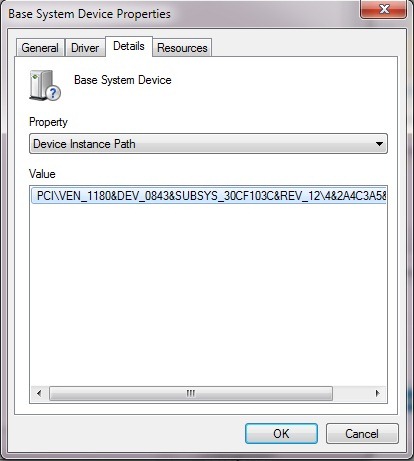
본인 확인 후 공급업체 ID 그리고 장치 ID, 웹사이트로 이동하여 하드웨어 구성 요소의 제조업체(또는 제조업체)를 확인할 수 있습니다. PCI 데이터베이스, http://www.pcidatabase.com/, 그런 다음 인터넷에서 호환되는 드라이버를 검색할 수 있습니다.
성공!
참고: 이 방법을 사용하면 매번 결과가 나오지 않을 수도 있습니다. 이런 상황에 처했다면, 문제가 있는 하드웨어 구성요소의 ID로 직접 인터넷에서 검색해 보세요.
스텔스 설정 – Windows에서 알 수 없는 장치용 드라이버를 찾는 방법


당신은 또한에 관심이있을 수 있습니다 ...

2개의 생각 “Windows에서 알려지지 않은 장치의 드라이버를 어떻게 찾을 수 있습니까?”