


Di solito quando acquistiamo un PC o un nuovo laptop, viene fornito con a sistema operativo preinstallatoo con un CD che li contenga tutti driver per componenti hardware del computer. Inoltre, quando acquistiamo i componenti hardware separatamente, vengono forniti in bundle i driver giusti. Se i CD dei driver di sistema vengono persi o decidiamo di installare un altro sistema operativo, possiamo scaricare i driver necessari dai siti web PRODUTTORI oppure possiamo usare, almeno nel caso dei sistemi operativi Windows - il servizio di aggiornamento (Windows Update) per scaricarli e installarli. Ma cosa facciamo quando non riusciamo a identificare i produttori di determinati componenti hardware e il sistema li elenca come Dispositivi sconosciuti e il servizio di aggiornamento non è in grado di trovarlo driver compatibili?
Innanzitutto, se sospetti che non tutti i componenti hardware del tuo sistema abbiano i driver installati, puoi verificarlo molto facilmente con due metodi
- il primo sarebbe digitare msinfo32 In Correre o in Search-ul DA Menu di inizio sei con dare Entrare. Quindi fare clic sul segno più (+) dalla parte anteriore Componenti, poi su Dispositivi problematici. Se disponi di componenti hardware non identificati, ID verranno visualizzati nel pannello di destra.
- il secondo sarebbe fare clic con il tasto destro del mouse Computer > Maneggio, quindi seleziona Gestore dispositivi (So che l'hai assaggiato gestore dispositivi In Correre O Search-ul DA Menu di inizio sei con dare Entrare). I componenti hardware non identificati o per i quali non sono stati trovati driver compatibili dal servizio di aggiornamento verranno visualizzati come Dispositivi sconosciuti oppure avranno un cartello giallo davanti. Per identificare i loro ID, fare clic con il tasto destro su di essi e selezionare Proprietà, quindi fare clic sulla scheda Dettagli e seleziona ID istanza del dispositivo dal menu a discesa.

nell'ID visualizzato ci sono due codici che rappresentano ID del venditore E ID del dispositivo, codici con i quali è possibile identificarsi driver compatibili con i rispettivi componenti hardware. L'ID Venditore è il codice di 4 cifre (in alcuni casi anche lettere) che si trova di seguito PCIVEN_ (ad esempio 1180) e ID dispositivo è il codice successivo PCIVEN_[IDfornitore]&DEV_ (ad esempio 0843).
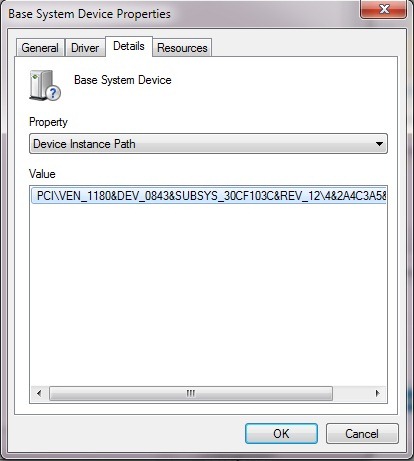
Dopo l'identificazione ID venditore E ID del dispositivo, possiamo identificare il produttore (o i produttori) dei componenti hardware accedendo al sito web Banca dati PCI, http://www.pcidatabase.com/, quindi possiamo cercare su Internet i driver compatibili.
Successi!
Nota: è possibile che questo metodo non dia risultati ogni volta. Se ti trovi in una situazione del genere, effettua una ricerca su Internet direttamente con l'ID del componente hardware che presenta problemi.
Impostazioni invisibili – Come trovare i driver per dispositivi sconosciuti in Windows


Potrebbe interessarti anche...

2 pensieri su “Come possiamo trovare i driver per Dispositivi sconosciuti in Windows”