


Обикновено, когато купуваме a PC или нов лаптоп, той или идва с Предварително инсталираща операционна система, или с компактдиск, който съдържа всички тях драйвери за хардуерни компоненти ale computerului. Също така, когато купуваме хардуерни компоненти отделно, те идват в комплект с driverele potrivite. Ако дисковете със системни драйвери се изгубят или решим да инсталираме друга операционна система, можем да изтеглим необходимите драйвери от уебсайтовете ПРОДУЦЕНТИ или можем да използваме - поне в случай на операционни системи Windows - serviciul de update (Windows Update), за да ги изтеглите и инсталирате. Но какво да правим, когато не можем да идентифицираме производителите на определени хардуерни компоненти и системата ги изброява като Неизвестни устройства и услугата за актуализиране не може да го намери driverele compatibile?
Първо, ако подозирате, че не всички хардуерни компоненти на вашата система имат инсталирани драйвери, можете да проверите това много лесно по два метода
- prima ar fi sa tastati MSINFO32 в Изпълнете или в Търсене-UL От Старт меню ти си с даде Въведете. След това кликнете върху плюса (+) din fata Компоненти, след това нататък Проблемни устройства. Ако имате неидентифицирани хардуерни компоненти, ИД те ще бъдат показани в десния панел.
- второто би било да щракнете с десния бутон върху Компютър > Управление, apoi selctati Мениджър на устройства (sau sa tastati мениджър на устройства в Изпълнете или Търсене-UL От Старт меню ти си с даде Въведете). Неидентифицираните хардуерни компоненти или за които не са намерени съвместими драйвери от услугата за актуализиране, ще бъдат показани като Неизвестно устройство(а) или ще имат жълт знак отпред. За да идентифицирате техните идентификатори, щракнете с десния бутон върху тях и изберете Свойства, след това щракнете върху раздела Подробности и изберете ID на екземпляр на устройство din meniul drop-down.

в показания ID има два кода, които представляват ID на доставчика и ID на устройството, кодове, с които можете да се идентифицирате driverele compatibile със съответните хардуерни компоненти. Идентификаторът на доставчика е 4-цифреният код (в някои случаи също букви), който се намира след PCIVEN_ (например 1180), а Device ID е кодът след PCIVEN_[идентификатор на доставчик]&DEV_ (напр. 0843).
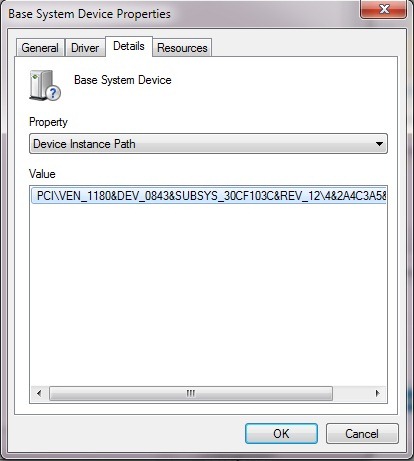
След идентифициране ID на доставчика и ID на устройството, можем да идентифицираме производителя (или производителите) на хардуерните компоненти, като отидем на уебсайта PCI база данни, http://www.pcidatabase.com/, тогава можем да търсим в интернет съвместими драйвери за тях.
FAUSPES!
Забележка: Възможно е този метод да не дава резултати всеки път. Ако попаднете в такава ситуация, направете търсене в Интернет директно с ID на хардуерния компонент с проблеми.
Настройки за стелт – Как да намерите драйвери за неизвестни устройства в Windows


Може също да се интересувате от...

2 мисли за “Как можем да намерим драйвери за неизвестни устройства в Windows”