


Parasti, kad mēs pērkam a Dators vai jauns klēpjdators, tam ir pievienots a iepriekš instalēta operētājsistēma, vai ar kompaktdisku, kurā ir tie visi aparatūras komponentu draiveri no datora. Turklāt, pērkot aparatūras komponentus atsevišķi, tie tiek piegādāti komplektā pareizie vadītāji. Ja sistēmas draiveru kompaktdiski ir pazaudēti vai mēs nolemjam instalēt citu operētājsistēmu, mēs varam lejupielādēt nepieciešamos draiverus no vietnēm RAŽOTĀJI vai mēs varam izmantot - vismaz operētājsistēmu gadījumā Windows - atjaunināšanas pakalpojums (Windows Update), lai tos lejupielādētu un instalētu. Bet ko mēs darām, ja nevaram identificēt noteiktu aparatūras komponentu ražotājus un sistēma tos uzskaita kā Nezināmas ierīces un atjaunināšanas pakalpojums to nevar atrast saderīgi draiveri?
Pirmkārt, ja jums ir aizdomas, ka ne visos jūsu sistēmas aparatūras komponentos ir instalēti draiveri, varat to ļoti viegli pārbaudīt, izmantojot divas metodes.
- pirmais būtu rakstīt msinfo32 iekšā Izkropļot vai iekšā Meklēt-ul No Sākuma izvēlne tu esi ar dot Ieiet. Pēc tam noklikšķiniet uz plusa (+) no priekšpuses Sastāvdaļas, tad uz Problēmas ierīces. Ja jums ir neidentificēti aparatūras komponenti, ID tie tiks parādīti labajā panelī.
- otrs būtu ar peles labo pogu noklikšķiniet uz Datora > Pārvaldīt, pēc tam atlasiet Ierīču pārvaldnieks (Es zinu, ka tev garšoja ierīču pārvaldnieks iekšā Izkropļot vai Meklēt-ul No Sākuma izvēlne tu esi ar dot Ieiet). Neidentificēti aparatūras komponenti vai kuriem atjaunināšanas pakalpojums neatrada saderīgus draiverus, tiks parādīti kā Nezināma(-as) ierīce(-es) vai arī viņiem priekšā būs dzeltena zīme. Lai identificētu viņu ID, ar peles labo pogu noklikšķiniet uz tiem un atlasiet Īpašības, pēc tam noklikšķiniet uz cilnes Sīkāka informācija un atlasīt Ierīces instances ID no nolaižamās izvēlnes.

parādītajā ID ir divi kodi, kas apzīmē Pārdevēja ID un Ierīces ID, kodi, ar kuriem jūs varat identificēt saderīgi draiveri ar attiecīgajiem aparatūras komponentiem. Pārdevēja ID ir 4 ciparu kods (dažos gadījumos arī burti), kas atrodams pēc tam PCIVEN_ (piemēram, 1180), un ierīces ID ir kods pēc PCIVEN_[vendorID]&DEV_ (piemēram, 0843).
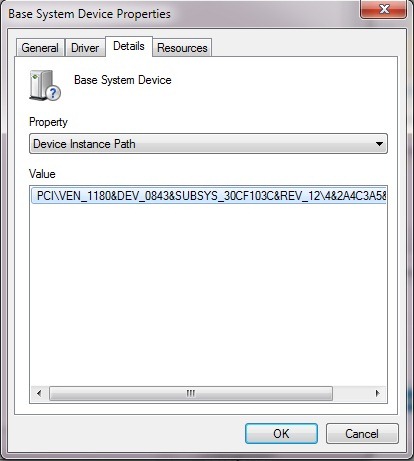
Pēc identificēšanas Pārdevēja ID un Ierīces ID, mēs varam identificēt aparatūras komponentu ražotāju (vai ražotājus), dodoties uz vietni PCI datu bāze, http://www.pcidatabase.com/, tad mēs varam meklēt internetā tiem saderīgus draiverus.
PĀRBAUDE!
Piezīme: Iespējams, ka šī metode nesniegs rezultātus katru reizi. Ja atrodaties šādā situācijā, veiciet meklēšanu internetā tieši ar aparatūras komponenta ID.
Slepenie iestatījumi – Kā atrast nezināmu ierīču draiverus sistēmā Windows


Iespējams, jūs interesē arī...

2 domas par “Kā mēs varam atrast nezināmu ierīču draiverus sistēmā Windows”