
In ziua de azi, aproape toti utilizatorii de računala KORISTITI retele WiFi pentru a se conecta la Internet. De asemenea, majoritatea dispozitivelor cu suport pentru conectivitate WiFi dispun si de optiunea de conectare automata na a Wi-Fi mreža atunci cand dispozitivul se afla in aria de extindere a acesteia. In cazul in care obisnuiti sa va conectati destul de des la retele WiFi din diferite locatii (aeroporturi, cafenele sau alte hot-spoturi publice), cel mai probabil aveti salvat un numar destul de mare de profile de retele WiFi pe dispozitivul/computerul folosit. In timp ce unele locatii cu retele WiFi sunt vizitate ceva mai des, cel mai probabil sunt si profile care nu au folosite decat o singura data. In plus, chiar si profilele folosite frecvent pot crea probleme de conectivitate uneori, iar pentru a rezolva aceste probleme, utilizatorii trebuie sa izbrisati potpuna informacija salvate despre profilele respective (lucru care nu se intamla in cazul in care folosim opriunea Forget Network).
Cum putem sterge un profil de retea WiFi in Windows 8.1?
Ako ste korisnik Windows 8.1 si doriti sa faceti curatenie in profilele WiFi salvate in computer, puteti sterge din acestea urmand instructiunile de mai jos:
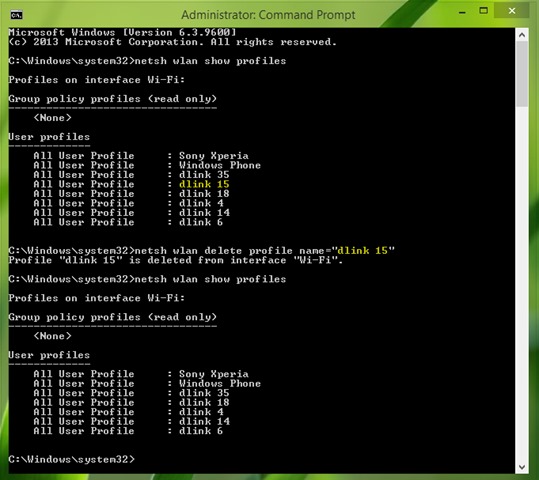
- Otvoriti jedan Naredbeni redak s privilegijama administrator Ako kušate naredbu netsh wlan show profiles pentru a afisa o lista cu toate WiFi mreže la care a fost conectat computerul de la ultima Ponovna instalacija sustava si profilele acestora
- identificiran profile koje želite izbrisati, zatim upišite sljedeću naredbu za svaku od njih:
- netsh wlan izbriši ime profila=”profil“ (gdje profil između navodnika zamjenjuje se s ime tog profila, na primjer dlink 15)
- Zatim otvoriti Urednik registra kako biste potpuno uklonili tragove tog profila iz sustava
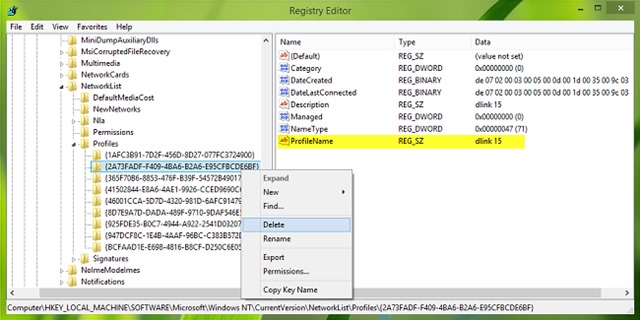
- Navigati Catre HKEY_LOCAL_MACHINE\SOFTWARE\Microsoft\Windows NT\CurrentVersion\NetworkList\Profiles
- pod ključem Profili otkrit ćeš više potključ-uri, od kojih svaki predstavlja mrežni profil (Wifi ili Ethernet)
- odaberite svaki podključ zasebno i provjerite naziv profila na desnoj ploči (ovo se prikazuje u ulaznoj vrijednosti niza ProfilName)
- kada identificirate profil koji ste izbrisali, desnom tipkom miša kliknite odgovarajuću tipku i odaberite Izbrisati iz prikazanog izbornika
Tako ćete potpuno izbrisati mrežni profil registriran u sustavu. Uspjeh!
Prikrivene postavke – Kako potpuno izbrisati WiFi mrežni profil u sustavu Windows 8.1


