
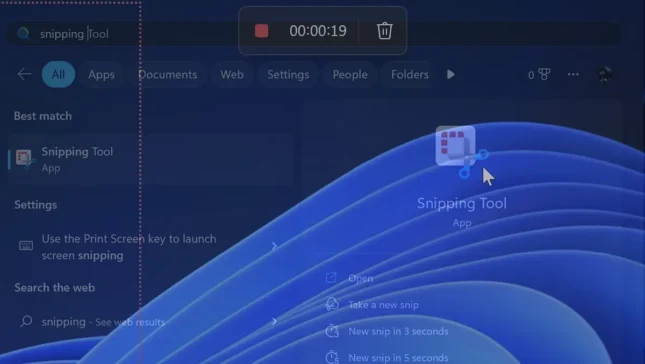
I udžbenik vrlo korisno koje vam pokazuje kako napraviti snimanje zaslona s alatom za izrezivanje u sustavu Windows 11, bez potrebe za instaliranjem bilo koje aplikacije za video snimanje.
Potreba za činiti snimka zaslona i drugo, slika je evidentna već jako dugo. Oba na Windowsima, koji od rudimentarnijih verzija imaju ključ “PrtScn” na tipkovnici, kao i na Android ili iOS.
Kada želimo nekome detaljnije prikazati određene operacije na računalu, jednostavna slika više nije dovoljna. A snimanje videa sa snimanjem zaslona je najbolji izbor. Snimanje ekrana.
Kako snimate zaslon s alatom za odsječak na sustavu Windows 11
Počevši od Windows 11 Insider Preview Build 22621.1245, Microsoft predstavlja snimanje zaslona u Snipping Tool (11.2212.24.0). Sposobnost putem koje svi korisnici Windowsa 11 mogu napraviti video snimke ekrana, koje zatim mogu vrlo jednostavno dijeliti.
Ova će mogućnost mnoge korisnike spasiti od potrebe za instaliranjem aplikacije treće strane na Windows 11 za snimanje videozapisa zaslona.
Pogledajmo korak po korak kako napraviti snimanje zaslona Snipping Tool za Windows 11.
1. Otvorite aplikaciju Snipping Tool.
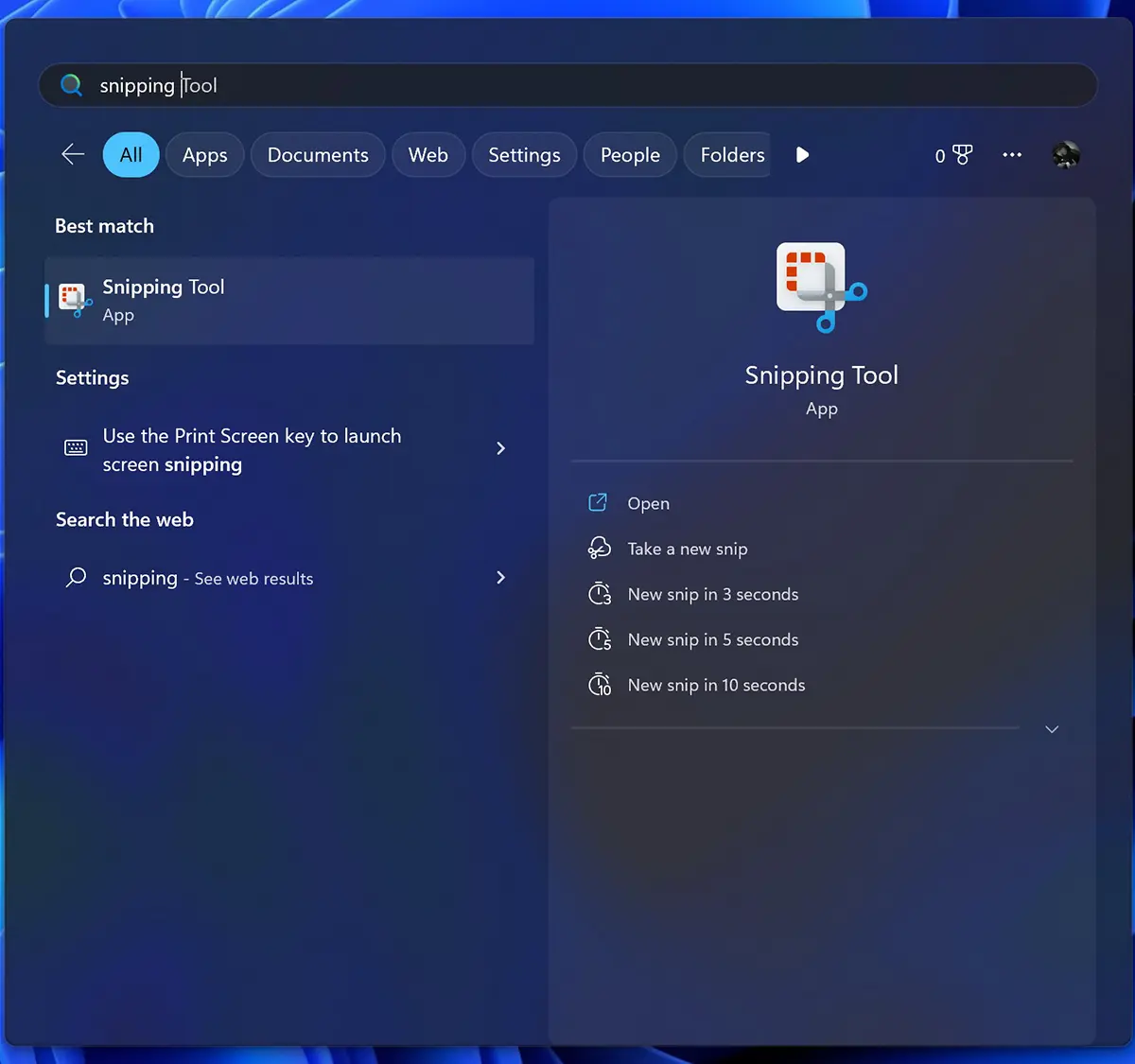
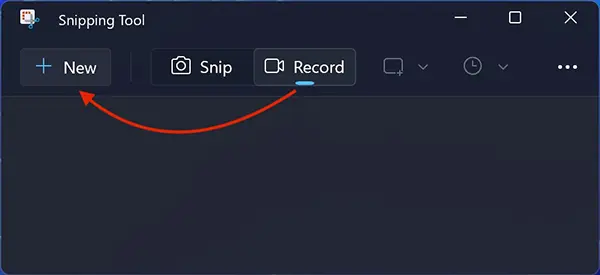
2. U aplikaciji Snipping Tool, kliknite na novu opciju Recod, zatim kliknite na New.
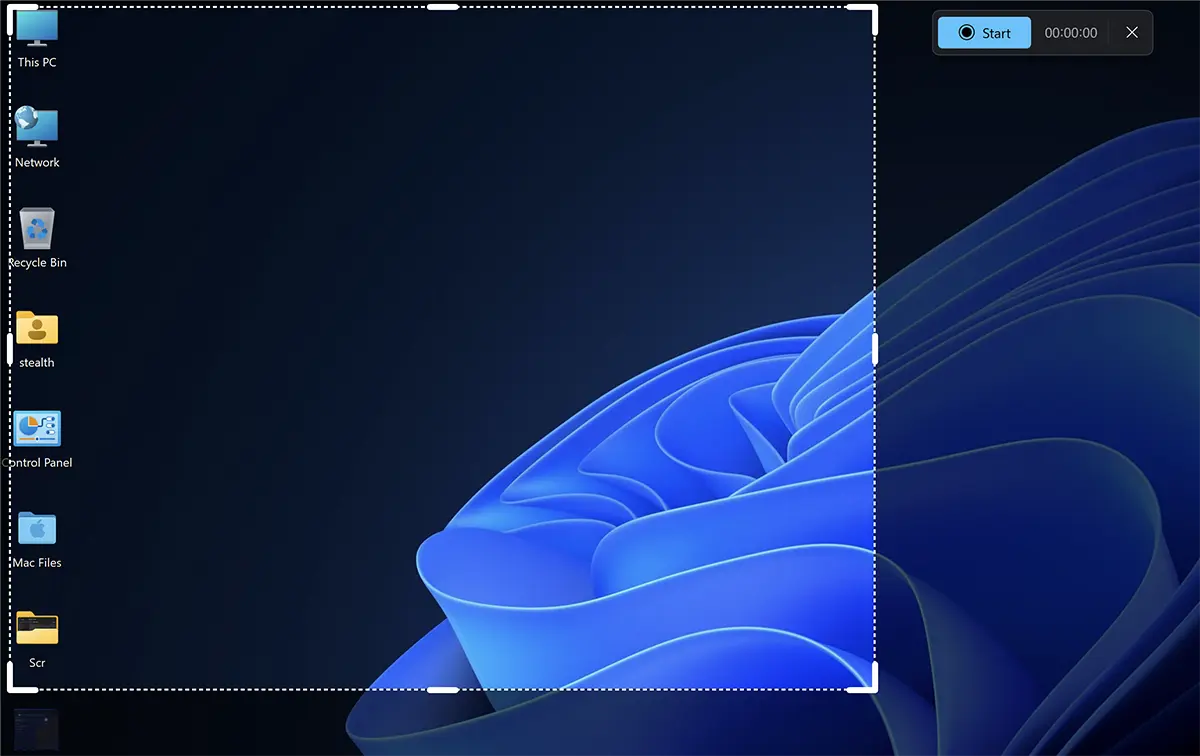
3. Odaberite područje zaslona koje želite snimiti u video zapisu, a zatim kliknite “Start”.
4. Kada želite zaustaviti snimanje ekrana, kliknite na crveni gumb. Stop.

5. Aplikacija Snipping Tool otvorit će se s novom video snimkom zaslona koju morate ručno spremiti.
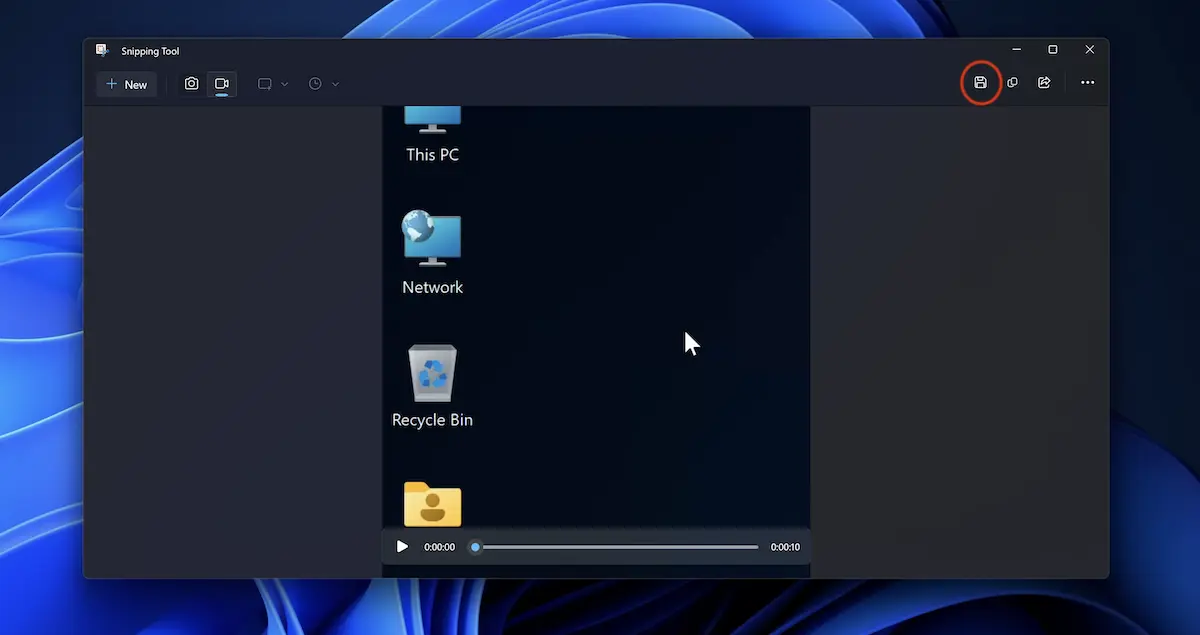
Kliknite na ikonu Save, apoi alegi locul in care vrei ca fisierul MP4 sa fie salvat.
Aceasta optiune este disponibila momentan numai pentru utilizatorii care au PC-urile inrolate in Windows Insider Beta / Dev Channel.
In momentul de fata, am obsevat ca aceasta noua versiune a Snipping Tool are doua bug-uri. Unul legat de cursor, a carui viteza creste semnificativ in timpul inregistrarii, iar alta legata de un nou recording in interiorul aplicatiei.


