


あなたがユーザーの場合 Windows 8/8.1を入力すると、次のことに気づいたはずです。 言葉 システム内のどこでも、また Internet Explorer 10 そして 11、お アイコン 目の形(または信号) Wi-Fiパスワードを入力する欄の右端に「」が表示されます。このアイコンをクリックすると、 登場人物 パスワードは通常、いくつかのドットの下に隠されています(または アステリックスウリ)が表示されます。
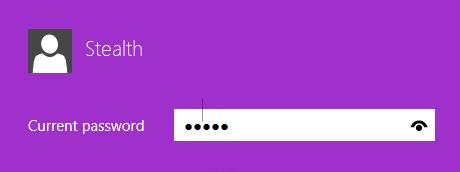
これを検討するユーザーもいますが(実際の文字を表示する パスワードを構成するオプション)は役立つと考えられますが(おそらく、正しい文字を入力したかどうかわからない場合に役立ちます)、文字を表示するオプションがより便利になる場合もあります。 セキュリティの問題 (第三者がクリックする可能性があります) 明らかにアイコン パスワードが入力された後、それが何であるかを調べます)。それも考慮した場合 Windows および Internet Explorer でパスワードを表示するオプション これはユーザーへのヘルプというよりもセキュリティ上の問題である場合は、以下の手順に従ってこのオプションを無効にします。
Windows と Internet Explorer でパスワードを表示するオプションを無効にするにはどうすればよいですか?
- 開ける レジストリエディター (味 regedit で 走る そして与える 入力))
- navigati catre HKEY_LOCAL_MACHINE\Software\Policies\Microsoft\Windows
- キーの下 Windows、名前を付けた新しいキーを作成します 私は信じていました
- サブ 私は信じていました、右のパネルに、DWORDの入り口を作成します パスワードの公開を無効にするに値を与えます 1
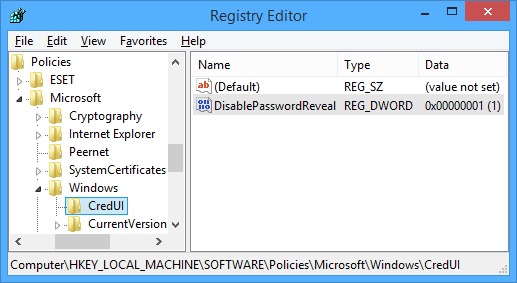
- その後、閉じます regedit そして システムを再起動します。再起動後、公開(パスワード)アイコンは表示されなくなります。
成功!
注: パスワード表示オプションを再度アクティブにする場合は、DisablePasswordReveal エントリを 0 に設定するか、作成された CredUI キーを削除します。
ステルス設定 – Windows 8/8.1 および Internet Explorer 10/11 のパスワード公開オプションを無効にする


あなたも興味があるかもしれません...
