


Windows 8.1-voorbeeld, vorige week vrijgelaten, werd gebundeld met een reeks verbeteringen aangebracht door Microsoft (tenminste de meeste) op verzoek van gebruikers. Een van de belangrijkste zijn de startknop (die, tot teleurstelling van sommigen, opent Start Scherm-ul en niet één startmenu zoals hij had gewild), de optie van a boota direct op het bureaublad, de mogelijkheid van een voer 2 applicaties naast elkaar uit ((gesplitste weergave) op hetzelfde scherm in verhoudingen van 50%/50% (vergeleken met 75%/25% zoals het geval is in Windows 8), de mogelijkheid om toegang te krijgen systeeminstellingen beschikbaar binnen Het bedieningspaneel rechtstreeks van PC-instellingen, de optie van deactivering van hot-corners (Charm bar si App Switch-lijst), moderne indrinktoepassingen nieuwe en meer opties personalisatie/maatwerk van de moderne interface (startscherm en vergrendelscherm).
Een paar dagen geleden vertelde ik je erover O sollicitatie waarmee gebruikers kunnen aanpassen Vergrendelscherm-ul in Windows 8 zodat hij een diavoorstelling kan weergeven met afbeeldingen van zijn keuze erop, en ook de door de applicaties weergegeven meldingen kan wijzigen. In Windows 8.1-voorbeeld deze opties zijn standaard beschikbaar in de nieuwe pc-instellingen (waarvan ik zei dat ze ook veel verbeterd waren).
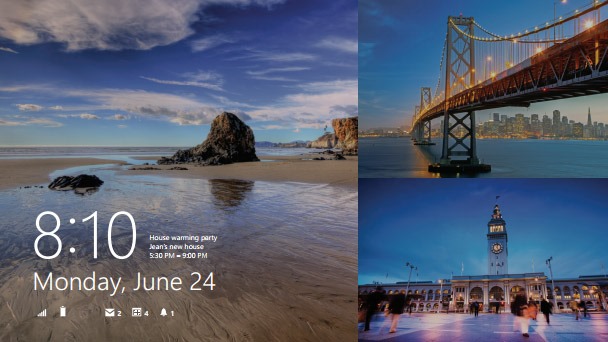
Hoe kunnen we de weergave van een diavoorstelling op het vergrendelscherm van Windows 8.1 inschakelen?
- open PC-instellingen (vanuit het Charms-menu) en navigeer naar PC & Apparaten > Vergrendelscherm
- activeer in het rechterpaneel de optie Een diavoorstelling afspelen op het vergrendelscherm (muis sleep de schuifregelaar weergegeven onder de optie naar Aan)
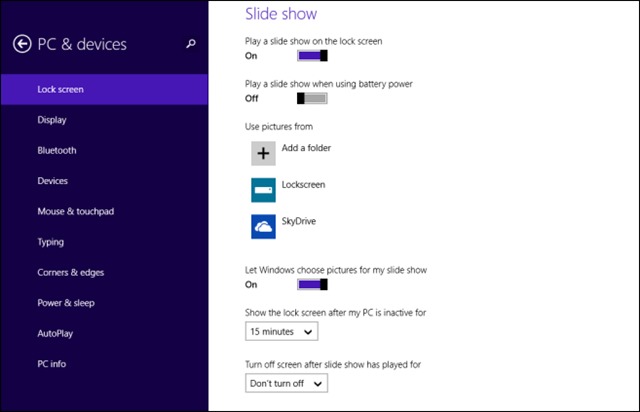
Nadat u de weergave van de diavoorstelling op het vergrendelscherm hebt geactiveerd, kunt u deze functie aanpassen met behulp van de andere beschikbare opties:
- u kunt ervoor kiezen om een diavoorstelling op het vergrendelscherm weer te geven, zelfs als de laptop of het mobiele apparaat op de batterij werkt (maar niet aanbevolen vanwege het hoge energieverbruik)
- u kunt voor de diavoorstelling de afbeeldingen gebruiken die zijn opgeslagen in de standaardmap Afbeeldingen of u kunt elke gewenste map toevoegen (de optie Een map toevoegen onder Afbeeldingen gebruiken van), zodat de diavoorstelling de afbeeldingen weergeeft die daarin zijn opgeslagen
- u kunt de weergave van de diavoorstelling in willekeurige volgorde activeren/deactiveren (afbeeldingen worden willekeurig weergegeven) met behulp van de optie Laat Windows afbeeldingen kiezen voor mijn diavoorstelling
- u heeft de mogelijkheid om een bepaalde tijd van systeeminactiviteit in te stellen waarna het vergrendelscherm op het display wordt weergegeven (toon het vergrendelscherm nadat mijn pc inactief is geweest gedurende...)
- en last but not least kunt u ervoor kiezen om de weergave van het vergrendelscherm na een bepaalde tijd te stoppen (of helemaal niet te stoppen) met behulp van de optie Scherm uitschakelen nadat de diavoorstelling is afgespeeld.
De applicaties die worden weergegeven op het vergrendelscherm
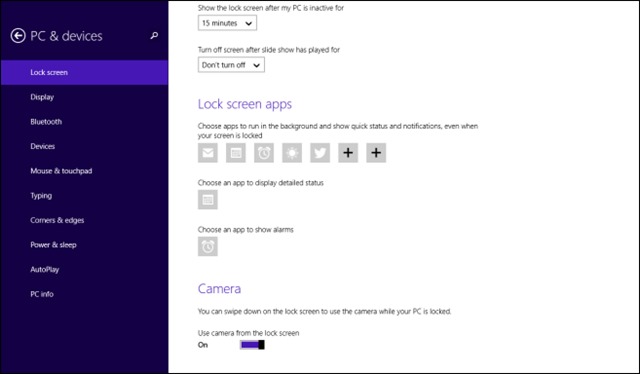
Wat betreft de applicaties die meldingen en statussen weergeven op het slot/scherm: hun aantal is ook gewijzigd, met de toevoeging van de Alarm-applicatie (deze kan volgens voorkeuren worden vervangen door alarmapplicaties van derden die zijn gedownload uit de Windows Store) en daarnaast kunnen gebruikers twee modernere applicaties toevoegen (naar keuze) waarvoor meldingen op het vergrendelscherm worden weergegeven.
De camera van het apparaat waarop het systeem draait, is rechtstreeks toegankelijk vanuit het vergrendelscherm in Windows 8.1 Preview, gebruikers hoeven alleen maar naar beneden te vegen (vegen) op het scherm om het te openen (activeer de optie Camera gebruiken vanaf het vergrendelscherm).
En last but not least hebben Windows 8.1 Preview-gebruikers nu de mogelijkheid om de WiFi-verbinding (of het netwerk waarmee ze zijn verbonden) rechtstreeks vanuit het vergrendelscherm uit of te activeren. Dit wordt weergegeven in de linkerbenedenhoek van het scherm, onder de knop Toegankelijkheid, als u uw vinger/muis omhoog sleept over het vergrendelscherm (vegen).
Stealth -instellingen – Nieuwe aanpassingsopties voor Windows 8.1 Preview Lock Screen


Mogelijk bent u ook geïnteresseerd in...
