


Vista previa de Windows 8.1, lanzado la semana pasada, vino incluido con una serie de mejoras realizadas por Microsoft (al menos la mayoría de ellos) a petición de los usuarios. Entre los más importantes están el botón Inicio (que, para decepción de algunos, abre Inicio de la pantalla-ul y ni uno Menú de inicio como le hubiera gustado), la opción de un Boota Direct in Desktop, la posibilidad de ejecutar 2 aplicaciones una al lado de la otra (vista dividida) en la misma pantalla en proporciones 50%/50% (frente al 75%/25% como es el caso en Windows 8), la posibilidad de acceder configuración del sistema Disponible en Panel de control directamente de Configuración de PC, la opción de desactivación de hot-corners (Barra de acceso si lista de cambio de aplicaciones), aplicaciones modernas para beber nuevas y más opciones personalización/personalización de la interfaz moderna (pantalla de inicio y pantalla de bloqueo).
Hace unos días os hablaba de O solicitud que permite a los usuarios personalizar Pantalla de bloqueo-ul en Windows 8 para que pueda mostrar una presentación de diapositivas con las imágenes de su elección, y también poder modificar las notificaciones que muestran las aplicaciones. En Vista previa de Windows 8.1 Estas opciones están disponibles de forma predeterminada en la nueva Configuración de PC (que dije que también fue muy mejorada).
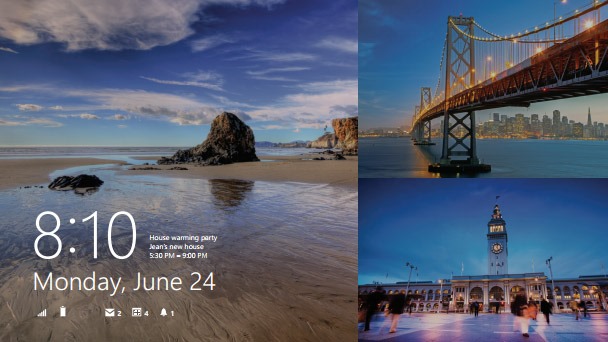
¿Cómo podemos habilitar la visualización de una presentación de diapositivas en la pantalla de bloqueo de Windows 8.1?
- abra Configuración de PC (desde el menú Accesos) y navegue hasta PC & Dispositivos > Pantalla de bloqueo
- en el panel derecho, active la opción Reproducir una presentación de diapositivas en la pantalla de bloqueo (arrastre con el mouse el control deslizante que se muestra debajo de la opción hacia Activado)
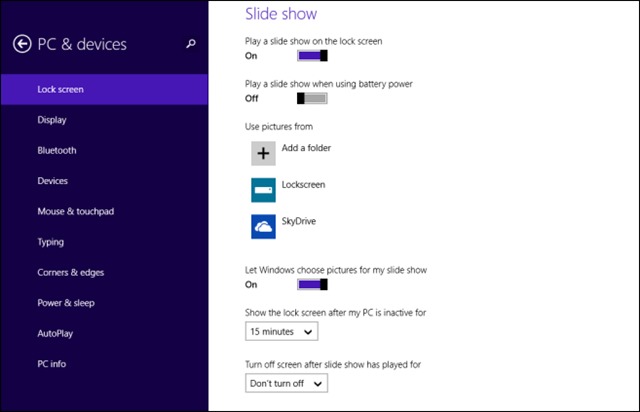
Después de activar la visualización de la presentación de diapositivas en la pantalla de bloqueo, puede personalizar esta función con la ayuda de las otras opciones disponibles:
- puede optar por mostrar una presentación de diapositivas en la pantalla de bloqueo incluso cuando la computadora portátil o el dispositivo móvil esté funcionando con batería (pero no se recomienda debido al alto consumo de energía)
- puede usar para la presentación de diapositivas las imágenes almacenadas en la carpeta Imágenes predeterminada o puede agregar las carpetas que desee (la opción Agregar una carpeta en Usar imágenes de) para que la presentación de diapositivas muestre las imágenes almacenadas en ellas.
- Puedes activar/desactivar la visualización de la presentación de diapositivas en modo aleatorio (las imágenes se mostrarán aleatoriamente) usando la opción Permitir que Windows elija imágenes para mi presentación de diapositivas.
- tiene la opción de establecer un cierto tiempo de inactividad del sistema después del cual se mostrará la pantalla de bloqueo en la pantalla (Mostrar la pantalla de bloqueo después de que mi PC esté inactiva durante...)
- y por último, pero no menos importante, puede optar por detener la visualización de la pantalla de bloqueo después de un cierto período de tiempo (o no detenerla en absoluto) usando la opción Apagar la pantalla después de que se haya reproducido la presentación de diapositivas.
Las aplicaciones que se muestran en la pantalla de bloqueo
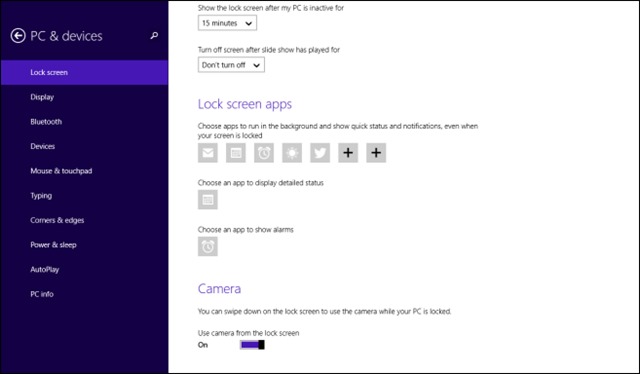
En cuanto a las aplicaciones que muestran notificaciones y estados en la Pantalla de Bloqueo, también se ha cambiado su número, con la incorporación de la aplicación Alarma (ésta puede ser reemplazada según preferencias por aplicaciones de alarma de terceros descargadas de la Tienda Windows) y además, los usuarios pueden agregar dos aplicaciones más modernas (a su elección) para las cuales se mostrarán las notificaciones en la pantalla de bloqueo.
Se puede acceder a la cámara del dispositivo que ejecuta el sistema directamente desde la pantalla de bloqueo en Windows 8.1 Preview, los usuarios solo necesitan deslizar hacia abajo (deslizar) la pantalla para abrirla (activar la opción Usar cámara desde la pantalla de bloqueo).
Y por último, pero no menos importante, los usuarios de Windows 8.1 Preview ahora tienen la opción de apagar/activar la conexión WiFi (o cambiar la red a la que están conectados) directamente desde la pantalla de bloqueo, esto se muestra en la esquina inferior izquierda de la pantalla, debajo del botón Facilidad de acceso, si arrastra el dedo/ratón hacia arriba en la pantalla de bloqueo (deslizar).
Configuración de sigilo – Nuevas opciones de personalización para la pantalla de bloqueo de vista previa de Windows 8.1


También te puede interesar...
