


Windows 8.1 förhandsvisning, släpptes förra veckan, kom med en rad förbättringar gjorda av Microsoft (åtminstone de flesta av dem) på begäran av användare. Bland de viktigaste är Startknappen (vilket, till vissas besvikelse, öppnar Starta skärm-ul och inte en startmenyn som han skulle ha velat), möjligheten att a boota direkt på skrivbordet, möjligheten att kör 2 applikationer sida vid sida (delad vy) på samma skärm i proportioner på 50%/50% (jämfört med 75%/25% som är fallet i Windows 8), möjligheten att komma åt systeminställningar Finns i Kontrollpanel direkt från Datorinställningar, alternativet för avaktivering av varma hörn (Charm bar si App Switch lista), moderna drink-in-applikationer nya och fler alternativ personalisering/anpassning av det moderna gränssnittet (startskärm och låsskärm).
För några dagar sedan berättade jag om o ansökan som låter användare anpassa Låsskärm-ul i Windows 8 så att han kan visa ett bildspel med bilder efter eget val, och även kunna ändra meddelandena som visas av applikationerna. I Windows 8.1 förhandsvisning dessa alternativ är tillgängliga som standard i de nya PC-inställningarna (som jag sa också var mycket förbättrade).
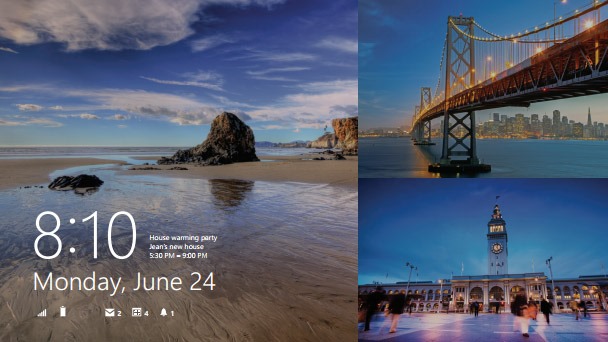
Hur kan vi aktivera visningen av ett bildspel på låsskärmen i Windows 8.1?
- öppna PC Settings (från Charms-menyn) och navigera till PC & Enheter > Låsskärm
- i den högra panelen, aktivera alternativet Spela upp ett bildspel på låsskärmen (dra skjutreglaget som visas under alternativet med musen mot På)
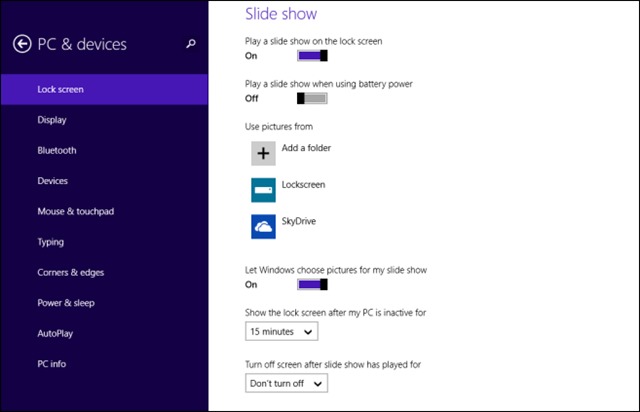
Efter att ha aktiverat visningen av bildspelet på låsskärmen kan du anpassa den här funktionen med hjälp av de andra tillgängliga alternativen:
- du kan välja att visa ett bildspel på låsskärmen även när den bärbara datorn eller mobilenheten körs på batteri (men rekommenderas inte på grund av hög energiförbrukning)
- du kan använda bilderna som är lagrade i standardmappen Bilder för bildspelet eller så kan du lägga till vilka mappar du vill (alternativet Lägg till en mapp under Använd bilder från) så att bildspelet visar bilderna som är lagrade i dem
- du kan aktivera/avaktivera visningen av bildspelet i shuffle-läge (bilderna kommer att visas slumpmässigt) med alternativet Låt Windows välja bilder för mitt bildspel
- du har möjlighet att ställa in en viss tid för systeminaktivitet efter vilken låsskärmen kommer att visas på displayen (Visa låsskärmen efter att min dator är inaktiv för...)
- och sist men inte minst kan du välja att stoppa visningen av låsskärmen efter en viss tid (eller att inte stoppa den alls) med alternativet Stäng av skärmen efter att bildspelet har spelat upp.
Applikationerna som visas på låsskärmen
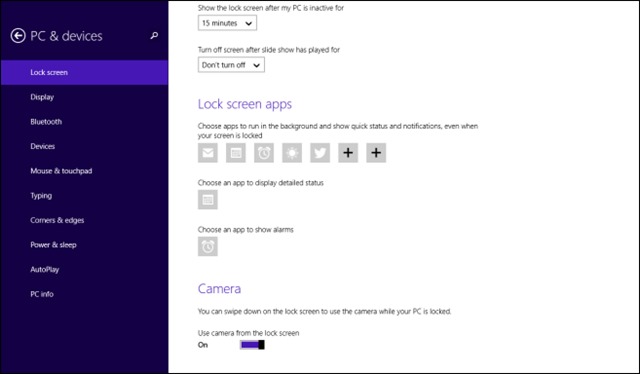
När det gäller applikationer som visar meddelanden och status på låset/skärmen, har deras nummer också ändrats, med tillägget av applikationen Alarm (detta kan ersättas enligt inställningar med tredjeparts larmapplikationer som laddas ner från Windows Store) och dessutom kan användare lägga till ytterligare två moderna applikationer (efter eget val) för vilka meddelanden kommer att visas på låsskärmen.
Kameran på enheten som kör systemet kan nås direkt från låsskärmen i Windows 8.1 Preview, användare behöver bara svepa nedåt (svepa) på skärmen för att öppna den (aktivera alternativet Använd kamera från låsskärmen).
Och sist men inte minst, användare av Windows 8.1 Preview har nu möjlighet att stänga av/aktivera WiFi-anslutningen (eller ändra nätverket de är anslutna till) direkt från låsskärmen, detta visas i det nedre vänstra hörnet av skärmen, under Ease of Access-knappen, om du drar fingret/musen uppåt på låsskärmen (svepa).
Stealth -inställningar – Nya anpassningsalternativ för Windows 8.1 Preview Lock Screen


Du kanske också är intresserad av...
