


Anteprima di Windows 8.1, rilasciato la settimana scorsa, è stato fornito in bundle con una serie di miglioramenti apportati da Microsoft (almeno la maggior parte di essi) su richiesta degli utenti. Tra i più importanti ci sono il pulsante di avvio (che, con disappunto di alcuni, si apre Avvia Screen-ul e non uno Menu di inizio come avrebbe voluto), l'opzione di a boota direttamente sul desktop, la possibilità di a eseguire 2 applicazioni affiancate (vista divisa) sullo stesso schermo in proporzioni del 50%/50% (rispetto al 75%/25% di Windows 8), la possibilità di accedere impostazioni di sistema disponibile in Pannello di controllo direttamente da Impostazioni PC, l'opzione di disattivazione degli hot-corners (Barra di accesso e elenco Cambio app), moderne applicazioni di drink-in nuove e più opzioni personalizzazione/personalizzazione dell'interfaccia moderna (schermata iniziale e schermata di blocco).
Qualche giorno fa vi parlavo o applicazione che consente agli utenti di personalizzare Blocca schermo-ul In Windows 8 in modo da poter visualizzare una presentazione con le immagini di sua scelta e poter anche modificare le notifiche visualizzate dalle applicazioni. In Anteprima di Windows 8.1 queste opzioni sono disponibili per impostazione predefinita nelle nuove Impostazioni PC (che ho detto sono state anche molto migliorate).
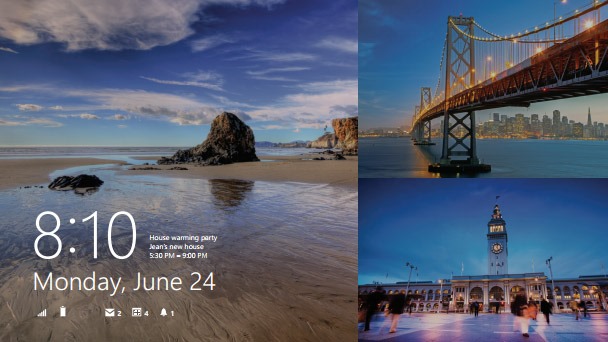
Come possiamo abilitare la visualizzazione di uno SlideShow sulla schermata di blocco di Windows 8.1?
- apri Impostazioni PC (dal menu Accessi) e vai su PC & Dispositivi > Schermata di blocco
- nel pannello di destra, attiva l'opzione Riproduci una presentazione nella schermata di blocco (trascina con il mouse il cursore visualizzato sotto l'opzione verso On)
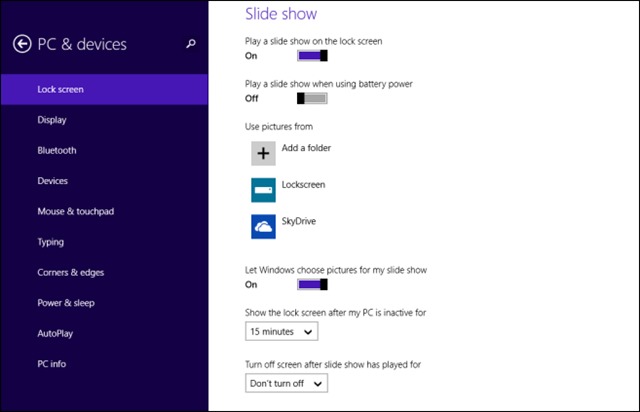
Dopo aver attivato la visualizzazione della presentazione nella schermata di blocco, puoi personalizzare questa funzionalità con l'aiuto delle altre opzioni disponibili:
- puoi scegliere di visualizzare una presentazione sulla schermata di blocco anche quando il laptop o il dispositivo mobile è alimentato a batteria (ma non consigliato a causa dell'elevato consumo energetico)
- puoi utilizzare per la presentazione le immagini memorizzate nella cartella Immagini predefinita oppure puoi aggiungere qualsiasi cartella desideri (l'opzione Aggiungi una cartella in Usa immagini da) in modo che la presentazione visualizzi le immagini memorizzate in esse
- puoi attivare/disattivare la visualizzazione della presentazione in modalità casuale (le immagini verranno visualizzate in modo casuale) utilizzando l'opzione Consenti a Windows di scegliere le immagini per la mia presentazione
- hai la possibilità di impostare un certo tempo di inattività del sistema dopo il quale verrà visualizzata la schermata di blocco sul display (Mostra la schermata di blocco dopo che il mio PC è inattivo per...)
- e, ultimo ma non meno importante, puoi scegliere di interrompere la visualizzazione della schermata di blocco dopo un certo periodo di tempo (o di non interromperla affatto) utilizzando l'opzione Spegni schermo dopo la riproduzione della presentazione.
Le applicazioni visualizzate nella schermata di blocco
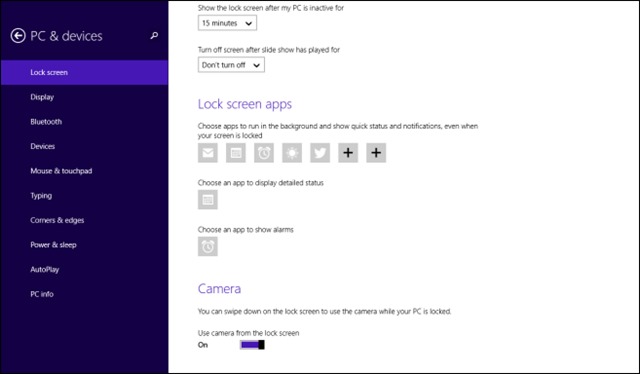
Per quanto riguarda le applicazioni che visualizzano notifiche e stati sul Blocco/Schermo, è stato cambiato anche il loro numero, con l'aggiunta dell'applicazione Sveglia (questa può essere sostituita a seconda delle preferenze con applicazioni di allarme di terze parti scaricate da Windows Store) e inoltre gli utenti possono aggiungere altre due applicazioni moderne (a loro scelta) per le quali verranno visualizzate le notifiche sulla schermata di blocco.
È possibile accedere alla fotocamera del dispositivo su cui è in esecuzione il sistema direttamente dalla schermata di blocco in Windows 8.1 Preview, gli utenti devono solo scorrere verso il basso (scorrimento) sullo schermo per aprirlo (attivare l'opzione Usa fotocamera dalla schermata di blocco).
E, ultimo ma non meno importante, gli utenti di Windows 8.1 Preview ora hanno la possibilità di disattivare/attivare la connessione WiFi (o cambiare la rete a cui sono connessi) direttamente dalla schermata di blocco, visualizzata nell'angolo in basso a sinistra dello schermo, sotto il pulsante Accesso facilitato, se si trascina il dito/mouse verso l'alto sulla schermata di blocco (scorri).
Impostazioni invisibili – Nuove opzioni di personalizzazione per la schermata di blocco dell'anteprima di Windows 8.1


Potrebbe interessarti anche...
