


Visualização do Windows 8.1, lançado na semana passada, veio junto com uma série de melhorias feitas por Microsoft (pelo menos a maioria deles) a pedido dos usuários. Entre os mais importantes estão o botão Iniciar (que, para decepção de alguns, abre Iniciar tela-ul e não um menu iniciar como ele gostaria), a opção de um BOTA DIRETO NA DESPESSÃO, a possibilidade de execute 2 aplicativos lado a lado (Visualização dividida) na mesma tela em proporções de 50%/50% (contra 75%/25% como é o caso do Windows 8), a possibilidade de acessar Configurações do sistema Disponível em Painel de controle diretamente de Configurações do PC, a opção de desativação de hot-corners (Barra de charme e lista de troca de aplicativos), aplicações modernas para beber novas e mais opções personalização/customização da interface moderna (tela inicial e tela de bloqueio).
Há alguns dias eu estava lhe contando sobre o aplicativo que permite aos usuários personalizar Lock Screen-ul em Windows 8 para que ele possa exibir uma apresentação de slides com imagens de sua escolha, e também poder modificar as notificações exibidas pelos aplicativos. Em Visualização do Windows 8.1 essas opções estão disponíveis por padrão nas novas configurações do PC (que eu disse que também foram muito melhoradas).
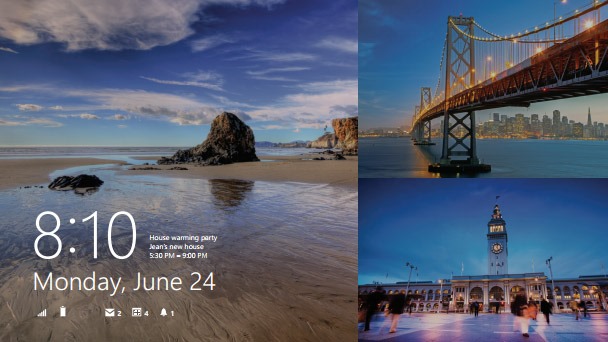
Como podemos ativar a exibição de um SlideShow na tela de bloqueio do Windows 8.1?
- abra Configurações do PC (no menu Botões) e navegue até PC & Dispositivos > Tela de bloqueio
- no painel direito, ative a opção Reproduzir uma apresentação de slides na tela de bloqueio (arraste o controle deslizante exibido na opção para Ativado)
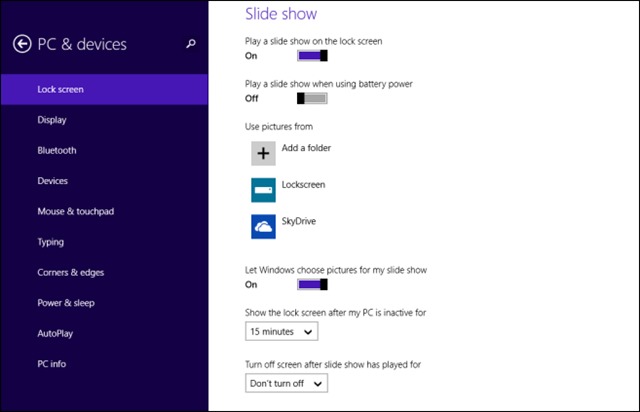
Após ativar a exibição da apresentação de slides na tela de bloqueio, você pode personalizar esse recurso com a ajuda das demais opções disponíveis:
- você pode optar por exibir uma apresentação de slides na tela de bloqueio mesmo quando o laptop ou dispositivo móvel estiver funcionando com bateria (mas não recomendado devido ao alto consumo de energia)
- você pode usar para a apresentação de slides as imagens armazenadas na pasta Imagens padrão ou pode adicionar qualquer pasta que desejar (a opção Adicionar uma pasta em Usar imagens de) para que a apresentação de slides exiba as imagens armazenadas nelas
- você pode ativar/desativar a exibição da apresentação de slides no modo aleatório (as imagens serão exibidas aleatoriamente) usando a opção Deixar o Windows escolher as imagens para minha apresentação de slides
- você tem a opção de definir um determinado tempo de inatividade do sistema após o qual a tela de bloqueio será mostrada no display (Mostrar a tela de bloqueio depois que meu PC estiver inativo por...)
- e por último, mas não menos importante, você pode optar por interromper a exibição da tela de bloqueio após um determinado período de tempo (ou não interrompê-la) usando a opção Desligar a tela após a reprodução da apresentação de slides.
Os aplicativos exibidos na tela de bloqueio
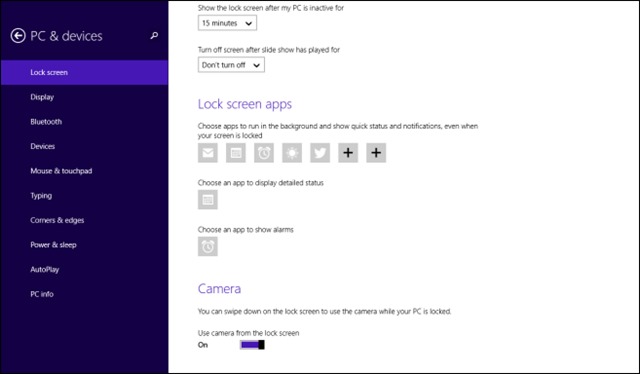
Em relação aos aplicativos que exibem notificações e status no Bloqueio/Tela, seu número também foi alterado, com a adição do aplicativo Alarme (este pode ser substituído de acordo com as preferências por aplicativos de alarme de terceiros baixados da Windows Store) e além disso, os usuários podem adicionar mais dois aplicativos modernos (de sua escolha) para os quais as notificações serão exibidas na tela de bloqueio.
A câmera do dispositivo que executa o sistema pode ser acessada diretamente da tela de bloqueio no Windows 8.1 Preview, bastando o usuário deslizar para baixo (swipe) na tela para abri-la (ativar a opção Usar câmera na tela de bloqueio).
E por último, mas não menos importante, os usuários do Windows 8.1 Preview agora têm a opção de desligar/ativar a conexão WiFi (ou alterar a rede à qual estão conectados) diretamente na Tela de Bloqueio, sendo exibida no canto inferior esquerdo da tela, sob o botão Facilidade de Acesso, se você arrastar o dedo/mouse para cima na Tela de Bloqueio (deslizar).
Configurações furtivas – Novas opções de personalização para a tela de bloqueio de visualização do Windows 8.1


Você também pode estar interessado em...
