


As a user of Mail application pe iPhone or iPad, you probably noticed that sometimes it is a little hard to We totally delete an email message, especially if we have Google Account (Gmail) connected to the application. Normally, when selecting or at sliding from right to left, on a message received, should appear the deletion option. Delete. For messages received on the Gmail account, the Delete option is replaced with Archive. When we archive a message received on Gmail, he disappears from Inbox And from other folders created account, but it is not deleted. The message can be found when using the search function. Search.
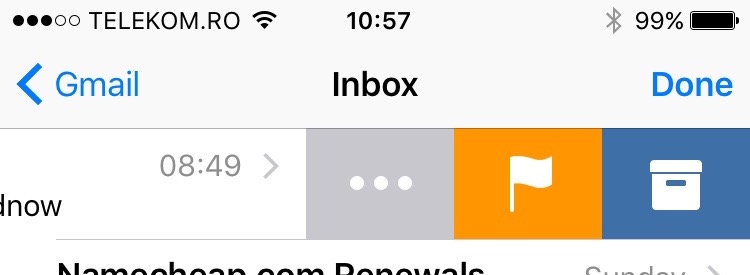
How can we add the DELETE option instead of the Archive option for the messages received in the email application on iPhone or iPad
To add the Delete button instead of Archive when sliding on mail messages, we will have to make a small change in the advanced gmail account on iPhone or iPad. So we go on iPhone in Settings and we run down to the option “Mail, Contacts, Calendars“.
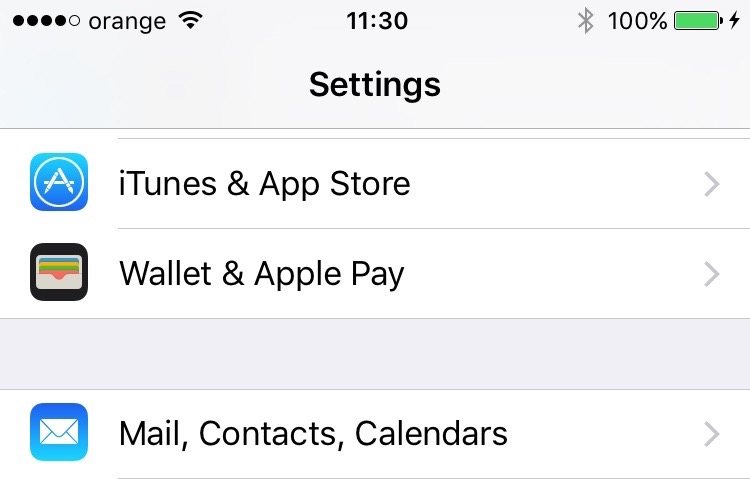
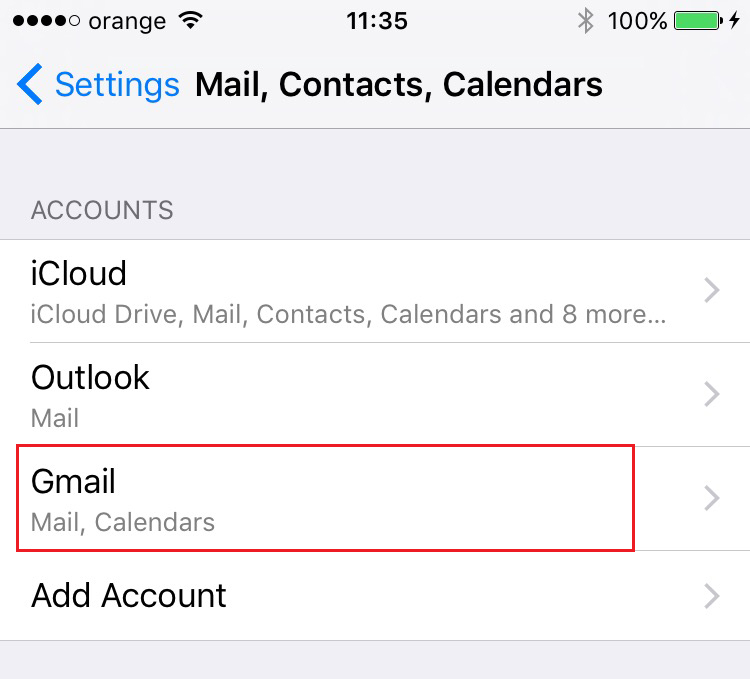
open“Mail, Contats, Calendars”, then the email account (Gmail in our case) for which we want to set Delete instead of Archive …
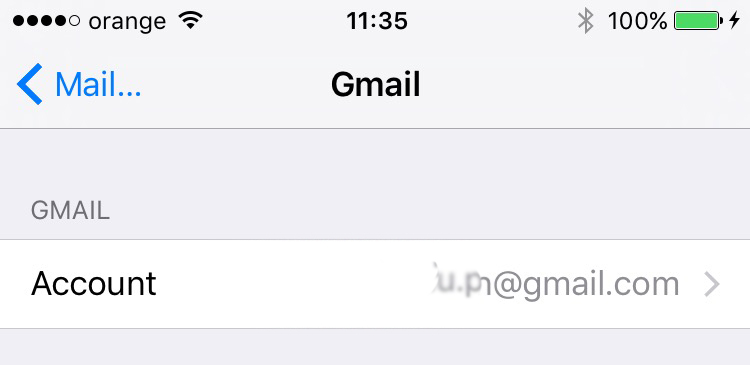
We open the gmail account, pressing on the field where the email address is…
In the next page of settings, we open the option “Advanced“, and we select “Deleted Mailbox“.
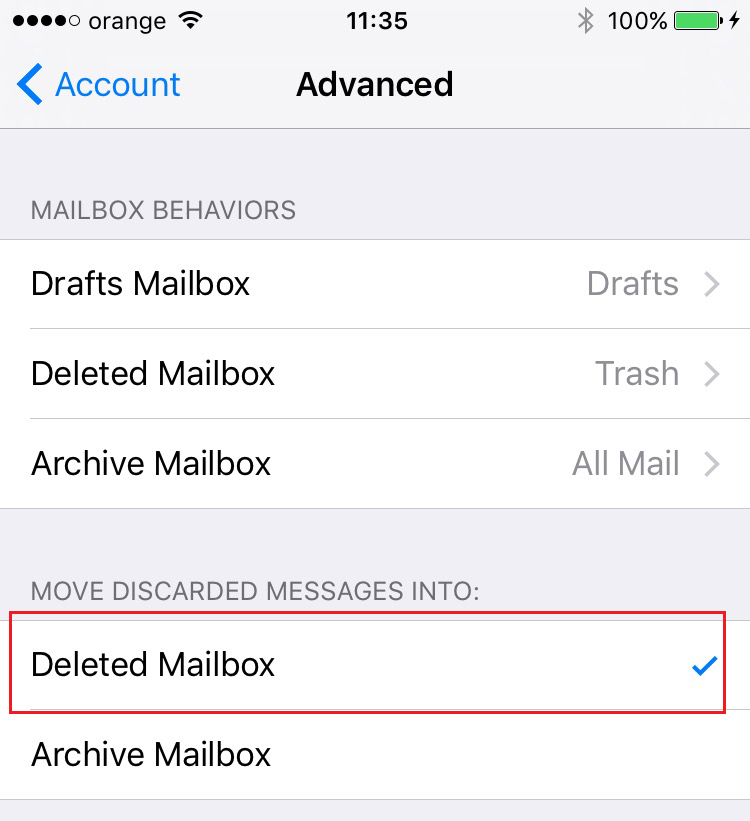
By default, when adding a gmail account on iPhone or iPad, it is automatically select “Archive Mailbox”.
After changing this setting, the messages received can be deleted by a simple sliding on the screen.
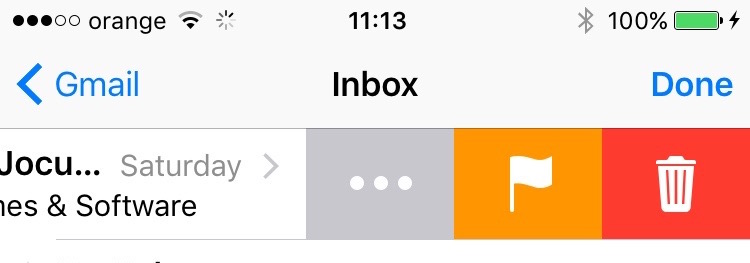
Some email accounts such as Outlook or icloud They set by Default the Delete option for sliding, but Gmail, Yahoo and other email provisions prefer the archiving.
This tutorial is for the Mail application that is based on default on iOS For iPhone and iPad.


You may also be interested in...

2 thoughts on “How can we add the Delete option instead of Archive for the messages from the mail app on iPhone and iPad”
Thank you for your great instructions. That's exactly what I was looking for
Cool. Thank you very much. It helped me a lot.