
أجهزة سطح المكتب الافتراضية (أو عديد)، وهي ميزة متاحة بالفعل منذ عدة سنوات على الأنظمة x و Linux، ويمكن أيضا تفعيلها في النوافذ بمساعدة البعض تطبيقات الطرف الثالث. لحسن الحظ، ومع ذلك، بدءا من Windows 9، سيتم تضمين هذه الميزة بين الميزات الافتراضية من النظام.
أنظمة تشغيل ويندوز تخلص من دعم واجهة برمجة التطبيقات ل أجهزة سطح المكتب الافتراضية قبل الإطلاق Windows XP، ولكن حتى الآن Microsoft لم تقدم للمستخدمين و واجهة الرسوم البيانية لتفعيلهم. في Windows XP، ويمكن تفعيل هذه الميزة بمساعدة أداة التي تقدمها مايكروسوفت، وهي أجهزة الكمبيوتر المكتبية الافتراضية من Microsoft PowerToy لنظام التشغيل Windows XP (أو Deskman.exe) ولكن هذه الأداة غير متوافقة مع الأنظمة الأخرى النوافذ أحدث. مستخدمي ويندوز فيستا, Windows 7 و Windows 8 ومع ذلك، لديهم فائدة أخرى تحت تصرفهم، تقدمها أيضًا Microsoft، بغرض تمكين أجهزة سطح المكتب الافتراضية على أنظمة التشغيل هذه، وهي أجهزة الكمبيوتر المكتبية v2.0.
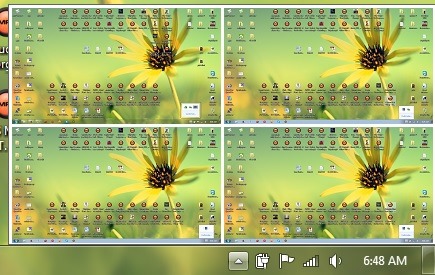
كيف يمكننا تفعيل أجهزة سطح المكتب الافتراضية في نظامي التشغيل Windows 7 وWindows 8؟
أجهزة الكمبيوتر المكتبية v2.0 انها س فائدة حرة الذي هو جزء من جمع سيسينتيرنالس (مجموعة من أداة uri لجهة خارجية على الذي Microsoft اشتريته منذ بضع سنوات بسبب شعبيته) والذي ينشط ثلاثة أجهزة سطح مكتب افتراضية إضافية إلى جانب سطح المكتب الفعلي للنظام. أجهزة الكمبيوتر المكتبية v2.0 يعد أحد أبسط التطبيقات في هذه المجموعة، ولا يؤثر استخدامه أيضًا استهلاك موارد النظام وعدم إنتاج أي تغييرات في ملفات النظام.
كيف تعمل أجهزة الكمبيوتر المكتبية الإصدار 2.0؟
بعد التنزيل أرشيف أجهزة الكمبيوتر المكتبية من الموقع ويندوز سيسينترنالسواستخرج محتوياته وقم بتشغيل الملف Desktops.exe. سيتم عرض أ الحوار الحد الأدنى من الإعداد حيث يمكن للمستخدمين تعيين ك الأداة المساعدة لبدء التشغيل تلقائيًا عند بدء تشغيل Windows وضع علامة على الخيار تشغيل تلقائيا عند تسجيل الدخول ويمكنني أن أخلق اختصار URI مخصص للتبديل السريع بين أجهزة الكمبيوتر المكتبية الأربعة المتوفرة (افتراضيًا، المجموعة المستخدمة هي البديل + 1/2/3/4).
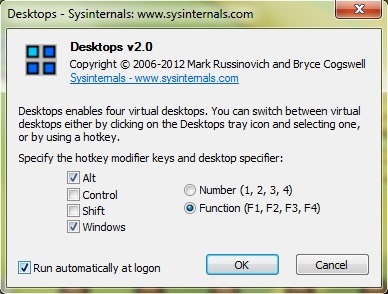
للتخصيص اللاحق لهذه الاختصارات (أو إذا كنت تريد ذلك تعطيل التشغيل التلقائي للأداة المساعدة عند تسجيل الدخول إلى النظام)، يمكنك الوصول إلى مربع حوار الإعداد مرة أخرى عن طريق النقر بزر الماوس الأيمن على الأيقونة أجهزة الكمبيوتر المكتبية من Systray واختيار خيارات.
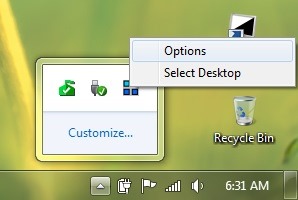
De asemenea, التبديل بين أجهزة الكمبيوتر المكتبية ويمكن القيام بذلك أيضًا عن طريق النقر على الأيقونة التي وضعتها الأداة المساعدة في systray ثم تحديد أحد أجهزة سطح المكتب الأربعة المعروضة في الصورة المصغرة. عند الاستخدام الأول لـ أ سطح المكتب الظاهريالنظام سوف تخلق سطح المكتب هذا عن طريق تشغيل ملف محاكم جديدة من هذه العملية Explorer.exe لهذا واحد.
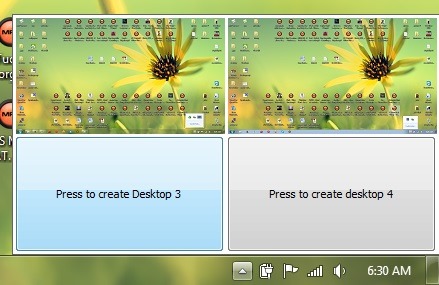
Dupa crearea desktop-urilor virtuale, ويندوز و التطبيقات المفتوحة على أحد أجهزة سطح المكتب لن تكون مفتوحة/يمكن الوصول إليها من الأجهزة الثلاثة الأخرى؛ للوصول إليهم سيكون عليك قم بالتبديل مرة أخرى إلى سطح المكتب هذا. أيضًا، سيكون لكل من أجهزة الكمبيوتر المكتبية الأربعة جهاز واحد سيستراي بشكل منفصل, الرموز النشطة في نظام سطح المكتب، ولا يكون نشطًا على أجهزة سطح المكتب الأخرى.
واحدة كبيرة ناقص منفعة أجهزة الكمبيوتر المكتبية v2.0 هل هذا مثل لا يسمح بنقل النافذة من سطح مكتب إلى آخر. ولكن على الرغم من هذا الإزعاج، فإن الأداة مفيدة جدًا للمستخدمين الذين يرغبون في تنظيم مساحة العمل الخاصة بهم وفقًا للمهام.
تنزيل أجهزة الكمبيوتر المكتبية v2.0 لنظام التشغيل Windows.
إعدادات التخفي - تمكين أجهزة سطح المكتب الافتراضية في نظامي التشغيل Windows 7 وWindows 8 باستخدام أجهزة سطح المكتب الإصدار 2.0 (أدوات Microsoft)


