


Virtuele desktops (of meerdere), een functie die al enkele jaren beschikbaar is op de systemen De x En Linux, kan ook worden geactiveerd in Windows met de hulp van sommigen Toepassingen van derden. Gelukkig begint het echter met Windows 9, deze functie wordt opgenomen tussen standaardfuncties van het systeem.
Windows-besturingssystemen weggooien API-ondersteuning voor virtuele desktops vóór de lancering Windows XP, maar tot nu toe Microsoft heeft geen gebruikers aangeboden en a Grafische interface voor hun activering. In Windows XP, kan deze functie worden geactiveerd met behulp van een hulpmiddel aangeboden door Microsoft, namelijk Microsoft's virtuele desktops PowerToy voor Windows XP (of Deskman.exe) maar deze tool is niet compatibel met andere systemen Windows recenter. Windows-gebruikers Uitzicht, Windows 7 En Windows 8 ze hebben echter nog een ander hulpprogramma tot hun beschikking, ook aangeboden door Microsoft, om te schakel virtuele desktops in op deze besturingssystemen, namelijk Desktops v2.0.
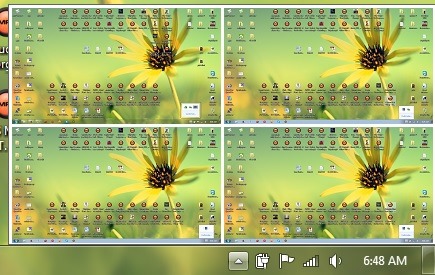
Hoe kunnen we virtuele desktops activeren in Windows 7 en Windows 8?
Desktops v2.0 Het is o Gratis hulpprogramma waarvan deel uitmaakt Sysinternals-verzameling (een verzameling van tool-uri van derden waarop Microsoft heb het een paar jaar geleden gekocht vanwege zijn populariteit) en die wordt geactiveerd drie extra virtuele desktops naast het eigenlijke bureaublad van het systeem. Desktops v2.0 is een van de eenvoudigste toepassingen in deze collectie, het gebruik ervan heeft geen invloed verbruik van systeembronnen en het produceren van geen wijzigingen in de systeembestanden.
Hoe werkt Desktops v 2.0?
Nadat je hebt gedownload Archief Desktops van de website Windows Sysinternals, extraheer de inhoud ervan en voer het bestand uit Desktopops.exe. Er wordt een weergegeven dialoogvenster minimale configuratie waar gebruikers kunnen instellen als het hulpprogramma om automatisch te starten bij het opstarten van Windows het aanvinken van de optie Wordt automatisch uitgevoerd bij inloggen en ik kan creëren snelkoppeling-uri aangepast voor snel schakelen tussen de vier beschikbare desktops (standaard is de gebruikte combinatie Alt + 1/2/3/4).
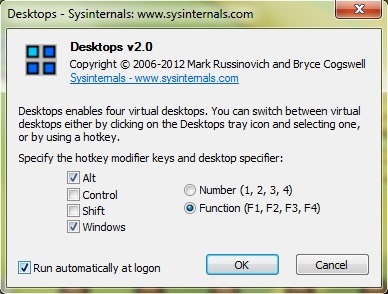
Voor het achteraf aanpassen van deze snelkoppelingen (of als u dat wilt schakel de automatische werking van het hulpprogramma uit bij het inloggen op het systeem), kunt u het installatiedialoogvenster opnieuw openen door met de rechtermuisknop op het pictogram te klikken Desktops VAN Systray en selecteren Opties.
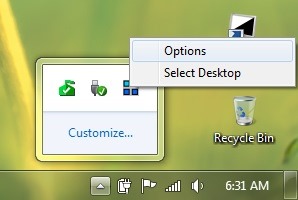
Ook, schakelen tussen bureaubladen U kunt dit ook doen door op het pictogram te klikken dat door het hulpprogramma in het systeemvak is geplaatst en vervolgens een van de vier bureaubladen te selecteren die worden weergegeven in miniatuur. Bij het eerste gebruik van een virtueel bureaublad, het systeem zal creëren dat bureaublad door een nieuwe rechtbanken van het proces explorer.exe voor het.
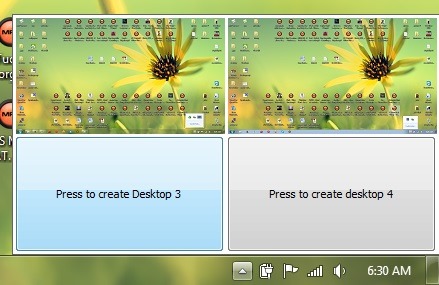
Na het maken van de virtuele desktops, VENSTERS En toepassingen deshise pe unul dintre desktop-uri nu vor fi deschise/accesibile de pe celelalte trei; pentru accesarea acestora va trebui sa schimbati inapoi la desktop-ul respectiv. De asemenea, fiecare dintre cele patru desktop-uri va avea un systray separat, iconitele active in systray-ul unui desktop nefiind active si pe celelalte desktop-uri.
Un mare minus al utilitatii Desktops v2.0 het is dat nu permite mutarea unei ferestre de pe un desktop pe altul. Insa in ciuda acestei inconveniente, utilitatea este una foarte folositoare pentru utilizatorii carora le place sa isi organizeze spatiul de lucru in functie de task-uri.
Download Desktops v2.0 pentru Windows.
Stealth -instellingen – Enable virtual desktops in Windows 7 and Windows 8 using Desktops v2.0 (Microsoft tools)


Mogelijk bent u ook geïnteresseerd in...
