


Desktop virtuali (O multiplo), funzionalità già disponibile da diversi anni sui sistemi Il x E Linux, può essere attivato anche in Windows con l'aiuto di alcuni Applicazioni di terze parti. Fortunatamente, però, a partire da Windows 9, questa funzionalità sarà inclusa tra funzionalità predefinite del sistema.
Sistemi operativi Windows smaltire Supporto API per desktop virtuali prima del lancio Windows XP, ma fino ad ora Microsoft non ha offerto agli utenti e a Interfaccia grafica per la loro attivazione. In Windows XP, questa funzione potrebbe essere attivata con l'aiuto di a attrezzo offerto da Microsoft, vale a dire PowerToy per desktop virtuali di Microsoft per Windows XP (O Deskman.exe) ma questo strumento non è compatibile con altri sistemi Windows più recente. Utenti Windows Vista, Windows 7 E Windows 8 tuttavia, hanno a disposizione un'altra utilità, anch'essa offerta da Microsoft, in modo da abilitare i desktop virtuali su questi sistemi operativi, vale a dire Desktop v2.0.
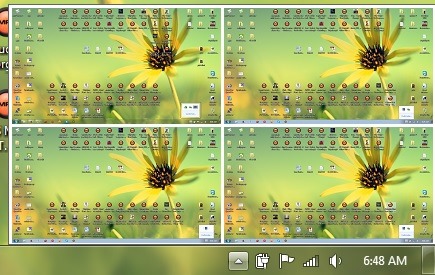
Come possiamo attivare i desktop virtuali in Windows 7 e Windows 8?
Desktop v2.0 È o Utilità gratuita di cui fa parte Raccolta Sysinternals (una raccolta di tool-uri di terze parti su cui Microsoft acquistato qualche anno fa per la sua popolarità) e che si attiva tre desktop virtuali aggiuntivi oltre al desktop vero e proprio del sistema. Desktop v2.0 è una delle applicazioni più semplici di questa raccolta, anche il suo utilizzo non influisce consumo di risorse di sistema e non producendo modifiche nei file di sistema.
Come funziona Desktop v 2.0?
Dopo aver scaricato Archivi Desktop dal sito web Componenti interni di Windows, estrai il suo contenuto ed esegui il file Deskotops.exe. Verrà visualizzato A finestra di dialogo installazione minima dove gli utenti possono impostare come l'utilità per l'avvio automatico all'avvio di Windows spuntando l'opzione Esegui automaticamente all'accesso e posso creare scorciatoia-uri personalizzato per passare rapidamente tra i quattro desktop disponibili (per impostazione predefinita, la combinazione utilizzata è Alt + 1/2/3/4).
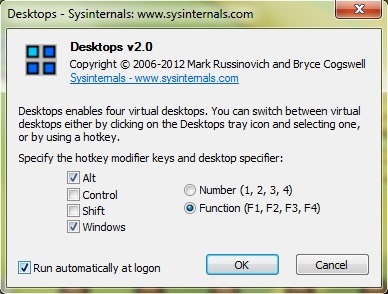
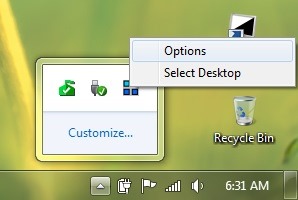
Per la successiva personalizzazione di tali scorciatoie (o se lo desideri disabilitare l'esecuzione automatica dell'utilità quando si accede al sistema), è possibile accedere nuovamente alla finestra di dialogo di configurazione facendo clic con il pulsante destro del mouse sull'icona Desktop DA Systray e selezionando Opzioni.
Anche, passaggio da un desktop all'altro è possibile farlo anche facendo clic sull'icona posta dall'utility nella barra delle applicazioni e quindi selezionando uno dei quattro desktop visualizzati in miniatura. Al primo utilizzo di a desktop virtuale, il sistema creerà quel desktop eseguendo a nuovi tribunali del processo Explorer.exe per questo.
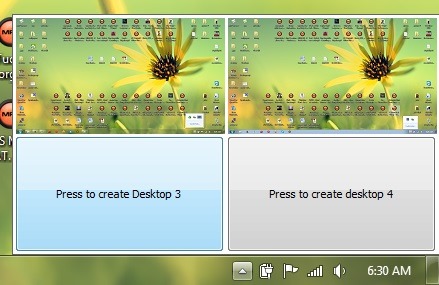
Dopo aver creato i desktop virtuali, FINESTRE E applicazioni aperto su uno dei desktop non sarà aperto/accessibile dagli altri tre; per accedervi dovrai torna a quel desktop. Inoltre, ciascuno dei quattro desktop ne avrà uno systray separatamente, icone attive nel systray di un desktop, non essendo attivo sugli altri desktop.
Uno grande meno di utilità Desktop v2.0 è così non consente di spostare una finestra da un desktop all'altro. Ma nonostante questo inconveniente, l'utilità è molto utile per gli utenti che amano organizzare il proprio spazio di lavoro in base ai compiti.
Scarica Desktop v2.0 per Windows.
Impostazioni invisibili – Abilita i desktop virtuali in Windows 7 e Windows 8 utilizzando Desktop v2.0 (strumenti Microsoft)


Potrebbe interessarti anche...
