


Virtuella skrivbord (eller multipel), en funktion som redan är tillgänglig i flera år på systemen X och Linux, kan också aktiveras i Windows med hjälp av några Tredjepartsapplikationer. Lyckligtvis, men börjar med Windows 9, kommer denna funktion att inkluderas mellan standardfunktioner av systemet.
Windows operativsystem förfoga över API-stöd för virtuella skrivbord innan lanseringen Windows XP, men tills nu Microsoft erbjöd inte användare och en Grafikgränssnitt för deras aktivering. I Windows XP, kan denna funktion aktiveras med hjälp av en verktyg som erbjuds av Microsoft, nämligen Microsofts virtuella skrivbord PowerToy för Windows XP (eller Deskman.exe) men det här verktyget är inte kompatibelt med andra system Windows nyare. Windows-användare Perspektiv, Windows 7 och Windows 8 dock har de ett annat verktyg till sitt förfogande, som också erbjuds av Microsoftför att aktivera virtuella skrivbord på dessa operativsystem, nämligen Stationära datorer v2.0.
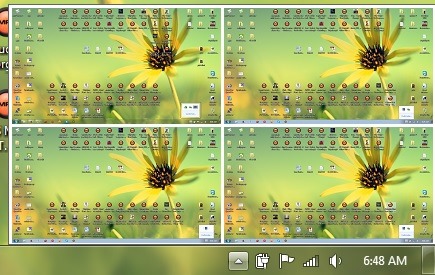
Hur kan vi aktivera virtuella skrivbord i Windows 7 och Windows 8?
Stationära datorer v2.0 Det är o Fritt nytta som är en del av Sysinternals samling (en samling av tool-uri tredje part på vilken Microsoft köpte den för några år sedan på grund av dess popularitet) och som aktiveras ytterligare tre virtuella skrivbord förutom själva skrivbordet i systemet. Stationära datorer v2.0 är en av de enklaste applikationerna i denna samling, dess användning påverkar inte heller systemresursförbrukning och producerar inga ändringar i systemfilerna.
Hur fungerar Desktops v 2.0?
Efter att du har laddat ner Arkivera stationära datorer från webbplatsen Windows Sysinternals, extrahera dess innehåll och kör filen Desktopps.exe. A kommer att visas dialog minimal inställning där användare kan ställa in som verktyget för att starta automatiskt vid Windows-start kryssa för alternativet Kör automatiskt vid inloggning och jag kan skapa genväg-uri anpassad för att snabbt växla mellan de fyra tillgängliga skrivborden (som standard är kombinationen som används Alt + 1/2/3/4).
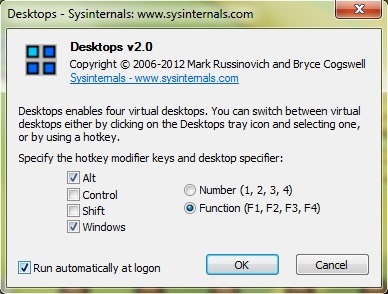
För efterföljande anpassning av dessa genvägar (eller om du vill inaktivera den automatiska körningen av verktyget när du loggar in i systemet), kan du komma åt inställningsdialogrutan igen genom att högerklicka på ikonen Stationära datorer FRÅN systray och välja Alternativ.
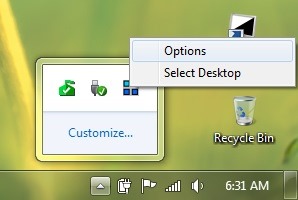
Också, växla mellan stationära datorer det kan också göras genom att klicka på ikonen placerad av verktyget i systemfältet och sedan välja ett av de fyra skrivborden som visas i miniatyrbild. Vid första användningen av en virtuellt skrivbord, systemet kommer att skapa det skrivbordet genom att köra en nya domstolar av processen explorer.exe för det.
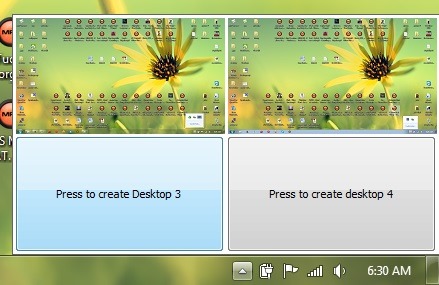
Efter att ha skapat de virtuella skrivborden, FÖNSTER och ansökningar öppnas på en av skrivborden kommer inte att vara öppen/tillgänglig från de andra tre; för att komma åt dem måste du växla tillbaka till skrivbordet. Dessutom kommer var och en av de fyra stationära datorerna att ha en systray separat, aktiva ikoner i systemfältet på ett skrivbord, inte vara aktivt på de andra skrivborden.
En stor minus av nytta Stationära datorer v2.0 det är det tillåter inte att flytta ett fönster från ett skrivbord till ett annat. Men trots detta besvär är verktyget väldigt användbart för användare som gillar att organisera sin arbetsyta efter uppgifter.
Ladda ner Desktops v2.0 för Windows.
Stealth -inställningar – Aktivera virtuella skrivbord i Windows 7 och Windows 8 med Desktop v2.0 (Microsoft-verktyg)


Du kanske också är intresserad av...
