


Virtuaalsed lauaarvutid (või mitmekordne), funktsioon, mis on süsteemides juba mitu aastat saadaval X ja Linux, saab aktiveerida ka sisse Windows mõne abiga Kolmandate osapoolte rakendused. Õnneks alustades siiski Windows 9, lisatakse see funktsioon vahel vaikefunktsioonid süsteemist.
Windowsi operatsioonisüsteemid käsutada API tugi jaoks virtuaalsed lauaarvutid enne käivitamist Windows XP, kuid siiani Microsoft ei pakkunud kasutajatele ja a Graafiline liides nende aktiveerimise eest. sisse Windows XP, saab selle funktsiooni aktiveerida a abiga tööriist mida pakub Microsoft, nimelt Microsofti Virtual Desktops PowerToy Windows XP jaoks (või Deskman.exe), kuid see tööriist ei ühildu teiste süsteemidega Windows uuem. Windowsi kasutajad Vaade, Windows 7 ja Windows 8 aga nende käsutuses on veel üks utiliit, mida pakub samuti Microsoft, selleks, et lubage virtuaalsed töölauad nendes operatsioonisüsteemides, nimelt Lauaarvutid v2.0.
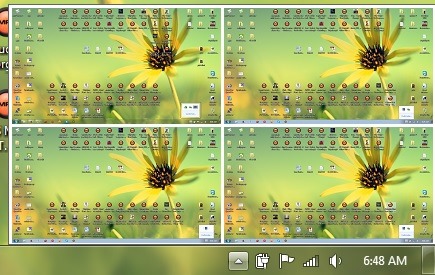
Kuidas saame Windows 7 ja Windows 8 virtuaalseid töölaudu aktiveerida?
Lauaarvutid v2.0 See on O Tasuta kasu mis on osa Sysinternalsi kollektsioon (kogumik tool-uri kolmas osapool millele Microsoft ostis selle populaarsuse tõttu paar aastat tagasi) ja mis aktiveerib kolm täiendavat virtuaalset töölauda peale süsteemi tegeliku töölaua. Lauaarvutid v2.0 on selle kollektsiooni üks lihtsamaid rakendusi, selle kasutamine ei mõjuta kumbagi süsteemi ressursside tarbimine ja süsteemifailides muudatusi ei tekita.
Kuidas Desktops v 2.0 töötab?
Pärast allalaadimist Arhiivid lauaarvutid veebisaidilt Windows Sysinternals, eraldage selle sisu ja käivitage fail Deskotops.exe. Kuvatakse A minimaalne seadistusdialoog kus kasutajad saavad määrata kui utiliit, mis käivitub automaatselt Windowsi käivitamisel märgistades valiku Käivitage automaatselt sisselogimisel ja ma oskan luua otsetee-uri kohandatud kiireks vahetamiseks nelja saadaoleva töölaua vahel (vaikimisi kasutatakse kombinatsiooni Alt + 1/2/3/4).
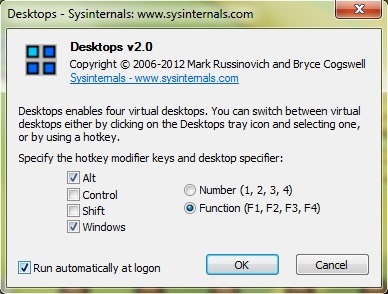
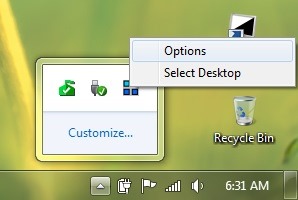
Nende otseteede hilisemaks kohandamiseks (või kui soovite keelake süsteemi sisselogimisel utiliidi automaatne käitamine), pääsete uuesti häälestusdialoogi, paremklõpsates ikoonil Lauaarvutid -Lt Systray ja valimine Valikud.
Samuti töölaudade vahel vahetamine seda saab teha ka klõpsates utiliidi paigutatud ikoonil süsteemisalves ja valides seejärel ühe neljast töölaual kuvatavast pisipilt. Esmakordsel kasutamisel a töölaua virtuaalne, süsteem loob sellel töölaual, käivitades a uued kohtud protsessist Explorer.exe selle jaoks.
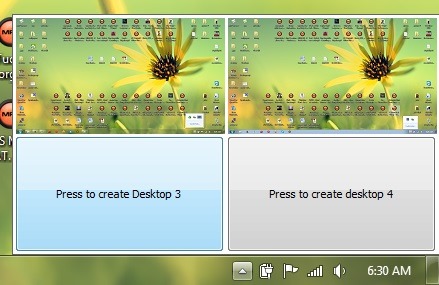
Pärast virtuaalsete töölaudade loomist AKNAD ja rakendused ühel töölaual avatuna ei ole avatud/juurdepääsetav ülejäänud kolmest; et neile juurde pääseda, peate seda tegema lülituda tagasi sellele töölauale. Samuti on igal neljal lauaarvutil üks süsteem eraldi, aktiivsed ikoonid töölaua süsteemis, mis ei ole teistel töölaudadel aktiivne.
Üks suur miinus kasulikkusest Lauaarvutid v2.0 kas see on nagu ei võimalda akent ühelt töölaualt teisele liigutada. Kuid hoolimata sellest ebamugavusest on utiliit väga kasulik kasutajatele, kellele meeldib oma tööruumi vastavalt ülesannetele korraldada.
Laadige Windowsi jaoks alla lauaarvutid v2.0.
Salavaraseaded – Lubage virtuaalsed töölauad opsüsteemides Windows 7 ja Windows 8, kasutades Desktops v2.0 (Microsofti tööriistad)


Samuti võite olla huvitatud...
