


Virtuālie galddatori (vai vairākas), funkcija sistēmās jau ir pieejama vairākus gadus X un Linux, var arī aktivizēt Windows ar dažu palīdzību Trešās puses lietojumprogrammas. Par laimi, tomēr, sākot ar Windows 9, šī funkcija tiks iekļauta starp noklusējuma funkcijas no sistēmas.
Windows operētājsistēmas atbrīvoties API atbalsts par virtuālie galddatori pirms palaišanas Windows XP, bet līdz šim Microsoft nepiedāvāja lietotājiem un a Grafiskā saskarne to aktivizēšanai. In Windows XP, šo funkciju var aktivizēt, izmantojot a instruments ko piedāvā Microsoft, proti Microsoft virtuālo galddatoru PowerToy operētājsistēmai Windows XP (vai Deskman.exe), taču šis rīks nav saderīgs ar citām sistēmām Windows jaunāks. Windows lietotāji Skats, Windows 7 un Windows 8 tomēr viņu rīcībā ir cita utilīta, ko piedāvā arī Microsoft, lai iespējot virtuālos galddatorus šajās operētājsistēmās, proti Galddatori v2.0Apvidū
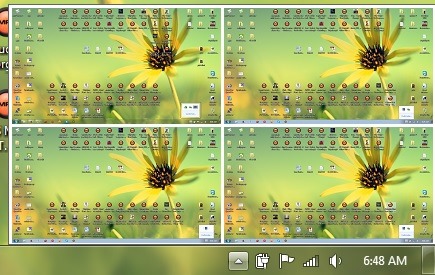
Kā mēs varam aktivizēt virtuālos galddatorus operētājsistēmās Windows 7 un Windows 8?
Galddatori v2.0 Tas ir o Bezmaksas lietderība kas ir daļa no Sysinternals kolekcija (kolekcija tool-uri trešā puse uz kura Microsoft iegādājās to pirms dažiem gadiem popularitātes dēļ) un kas aktivizē trīs papildu virtuālās darbvirsmas papildus faktiskajai sistēmas darbvirsmai. Galddatori v2.0 ir viena no vienkāršākajām lietojumprogrammām šajā kolekcijā, tā lietošana arī neietekmē sistēmas resursu patēriņš un neizraisa nekādas izmaiņas sistēmas failos.
Kā darbojas galddatori v 2.0?
Pēc lejupielādes Arhīvi galddatori no vietnes Windows Sysinternals, izvelciet tā saturu un palaidiet failu Deskotops.exe. Tiks parādīts A minimālais iestatīšanas dialogs kur lietotāji var iestatīt kā utilīta, kas automātiski startē Windows startēšanas laikā atzīmējot opciju Palaist automātiski, piesakoties un es varu radīt saīsne-uri pielāgota ātrai pārslēgšanās starp četrām pieejamajām galddatoriem (pēc noklusējuma izmantotā kombinācija ir Alt + 1/2/3/4).
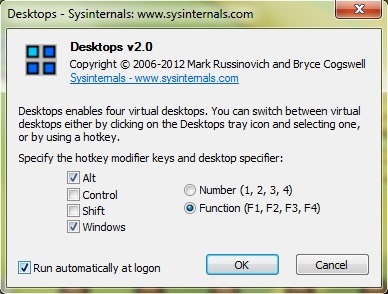
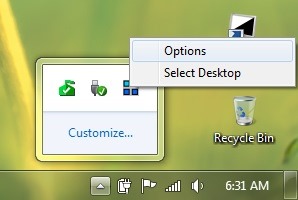
Šo īsinājumtaustiņu turpmākai pielāgošanai (vai, ja vēlaties atspējojiet utilīta automātisko darbību, piesakoties sistēmā), varat vēlreiz piekļūt iestatīšanas dialogam, ar peles labo pogu noklikšķinot uz ikonas Galddatori No Systray un atlasot IespējasApvidū
Tāpat pārslēgšanās starp galddatoriem to var izdarīt arī, noklikšķinot uz ikonas, ko utilīta ievietojusi sistēmā, un pēc tam izvēloties vienu no četrām darbvirsmām, kas tiek parādītas sīktēls. Pirmo reizi lietojot a darbvirsmas virtuālā, sistēma radīs šo darbvirsmu, palaižot a jaunas tiesas no procesa Explorer.exe šim vienam.
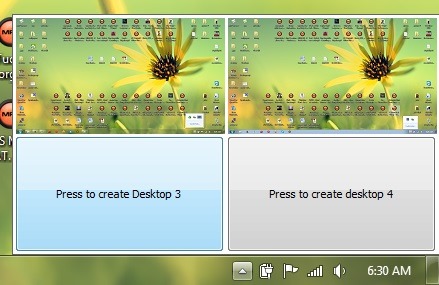
Pēc virtuālo galddatoru izveides WINDOWS un lietojumprogrammas atvērts vienā no galddatoriem, nebūs atvērts/pieejams no pārējiem trim; lai tiem piekļūtu, jums tas būs jādara pārslēdzieties atpakaļ uz šo darbvirsmu. Turklāt katram no četriem galddatoriem būs viens systray atsevišķi, aktīvās ikonas darbvirsmas sistēmā, kas nav aktīva uz citām galddatoriem.
Liels mīnus no lietderības Galddatori v2.0 vai tas ir kā neļauj pārvietot logu no vienas darbvirsmas uz citu. Bet, neskatoties uz šīm neērtībām, utilīta ir ļoti noderīga lietotājiem, kuriem patīk sakārtot savu darbvietu atbilstoši uzdevumiem.
Lejupielādējiet galddatoru v2.0 operētājsistēmā WindowsApvidū
Slepenie iestatījumi – Iespējojiet virtuālās darbvirsmas operētājsistēmās Windows 7 un Windows 8, izmantojot darbvirsmas v2.0 (Microsoft rīki)


Iespējams, jūs interesē arī...
