


Віртуальні робочі столи (або багаторазовий), ця функція вже доступна в системах протягом кількох років X і Linux, також можна активувати в Windows за допомогою деяких Сторонні програми. На щастя, однак, починаючи з Windows 9, ця функція буде включена між функції за замовчуванням системи.
операційні системи Windows розпоряджатися Підтримка API для Віртуальний робочий стіл до запуску Windows XP, але дотепер Microsoft не пропонував користувачам і a Графічний інтерфейс для їх активації. в Windows XP, цю функцію можна активувати за допомогою a інструмент пропонує Microsoft, а саме Microsoft Virtual Desktops PowerToy для Windows XP (або Deskman.exe), але цей інструмент несумісний з іншими системами Windows більш свіжий. Користувачі Windows Випуск, Windows 7 і Windows 8 однак у їхньому розпорядженні є інша утиліта, яку також пропонує Microsoft, щоб увімкнути віртуальні робочі столи на цих операційних системах, а саме Настільні версії 2.0.
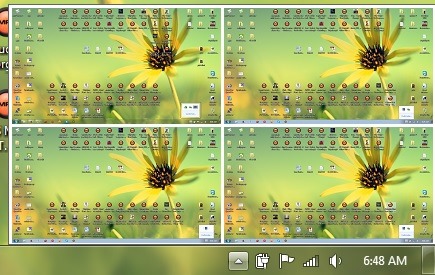
Як ми можемо активувати віртуальні робочі столи в Windows 7 і Windows 8?
Настільні версії 2.0 Це О Безкоштовна корисність який є частиною Колекція Sysinternals (збірка tool-uri третьої сторони на якому Microsoft придбав його кілька років тому через його популярність) і який активує три додаткові віртуальні робочі столи крім фактичного робочого столу системи. Настільні версії 2.0 є одним із найпростіших додатків у цій колекції, його використання також не впливає споживання системних ресурсів і не вносить змін у системні файли.
Як працює Desktops v 2.0?
Після завантаження Архіви Робочі столи з веб-сайту Windows Sysinternals, розпакуйте його вміст і запустіть файл Deskotops.exe. Буде відображено A діалог мінімального налаштування де користувачі можуть встановити як утиліта для автоматичного запуску під час запуску Windows відзначивши опцію Запускається автоматично при вході в систему і я можу творити призначений для користувача ярлик URI для швидкого перемикання між чотирма доступними робочими столами (за замовчуванням використовується комбінація Alt + 1/2/3/4.).
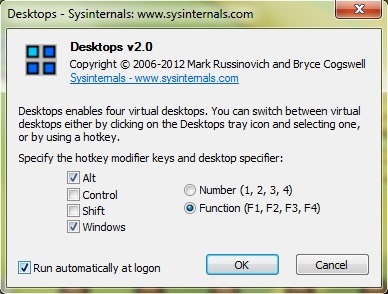
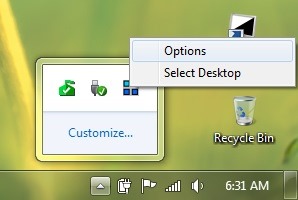
Для подальшого налаштування цих ярликів (або якщо ви хочете відключити автоматичний запуск утиліти при вході в систему), ви можете знову відкрити діалогове вікно налаштування, клацнувши правою кнопкою миші на піктограмі Настільні комп'ютери З Сина і вибираючи Варіанти.
Крім того, перемикання між робочими столами це також можна зробити, натиснувши піктограму, розміщену утилітою на системній панелі, а потім вибравши один із чотирьох робочих столів, які відображаються в мініатюр. Під час першого використання a Віртуальний робочий стіл, система створить цей робочий стіл, запустивши a нові суди процесу Explorer.exe для цього.
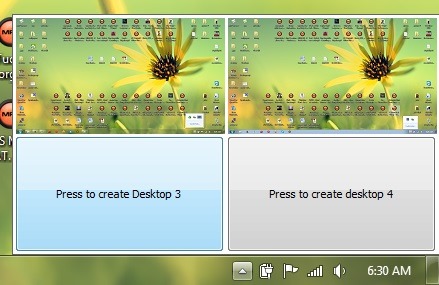
Після створення віртуальних робочих столів ВІКНА і заявки відкритий на одному з робочих столів не буде відкритим/доступним з трьох інших; щоб отримати до них доступ, вам доведеться повернутися до робочого столу. Крім того, кожен із чотирьох робочих столів матиме по одному системний лоток окремо, активні значки у системній панелі робочого столу, не будучи активним на інших робочих столах.
Великий мінус корисності Настільні версії 2.0 це так не дозволяє переміщати вікно з одного робочого столу на інший. Але незважаючи на цю незручність, утиліта дуже корисна для користувачів, які люблять організовувати свій робочий простір відповідно до завдань.
Завантажте Desktops v2.0 для Windows.
Налаштування стелс – Увімкніть віртуальні робочі столи в Windows 7 і Windows 8 за допомогою Desktops v2.0 (інструменти Microsoft)


Вас також може зацікавити...
