


Виртуални десктопи (или множество), функция, която вече е налична в системите от няколко години X и Linux, може да се активира и в Windows с помощта на някои Приложения на трети страни. За щастие обаче, започвайки с Windows 9, тази функция ще бъде включена между функции по подразбиране на системата.
Windows операционни системи изхвърлям API поддръжка за виртуални десктопи преди стартиране Windows XP, но до сега Microsoft не предлага на потребителите и a Графичен интерфейс за тяхното активиране. в Windows XP, тази функция може да се активира с помощта на a инструмент предлагани от Microsoft, а именно PowerToy за виртуални настолни компютри на Microsoft за Windows XP (или Deskman.exe), но този инструмент не е съвместим с други системи Windows по-нови. Потребители на Windows Vista, Windows 7 и Windows 8 те обаче имат друга помощна програма на свое разположение, също предлагана от Microsoft, за да активирайте виртуални настолни компютри на тези операционни системи, а именно Настолни компютри v2.0.
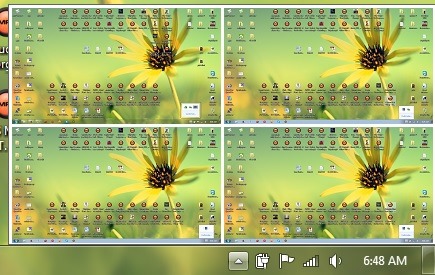
Как можем да активираме виртуални настолни компютри в Windows 7 и Windows 8?
Настолни компютри v2.0 О Безплатна помощна програма който е част от Колекция Sysinternals (колекция от tool-uri трета страна на който Microsoft го закупих преди няколко години поради неговата популярност) и който активира три допълнителни виртуални десктопа освен действителния работен плот на системата. Настолни компютри v2.0 е едно от най-простите приложения в тази колекция, използването му също не засяга консумация на системни ресурси и не създава промени в системните файлове.
Как работи Desktops v 2.0?
След като изтеглите Архиви Настолни компютри от уебсайта Windows Sysinternals, извлечете съдържанието му и стартирайте файла Deskotops.exe. Ще се покаже A диалогов прозорец с минимална настройка където потребителите могат да задават като помощната програма да се стартира автоматично при стартиране на Windows маркиране на опцията Стартира автоматично при влизане и мога да творя потребителски бързи клавиши за бързо превключване между четирите налични десктопа (по подразбиране използваната комбинация е Alt + 1/2/3/4).
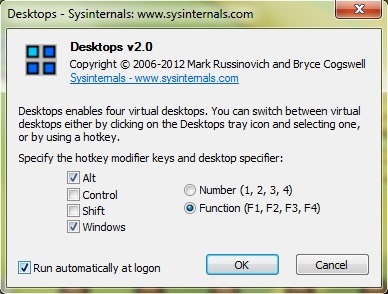
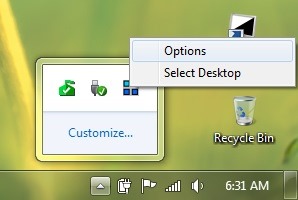
За последващо персонализиране на тези преки пътища (или ако искате деактивирайте автоматичното стартиране на помощната програма при влизане в системата), можете да влезете отново в диалоговия прозорец за настройка, като щракнете с десния бутон върху иконата Настолни компютри От Systray и избор Опции.
Също така превключване между настолни компютри може да се направи и чрез щракване върху иконата, поставена от помощната програма в системната лента и след това избиране на един от четирите десктопа, показани в миниатюра. При първото използване на a десктоп виртуален, системата ще създаде този работен плот, като стартирате a нови съдилища на процеса Explorer.exe за него.
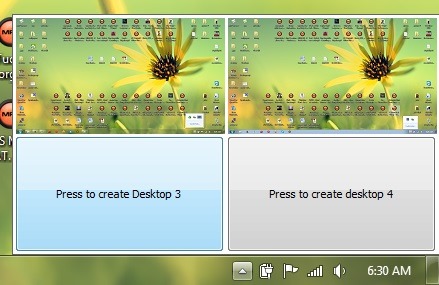
След създаването на виртуалните настолни компютри, WINDOWS и приложения отворен на един от десктопите няма да бъде отворен/достъпен от останалите три; за достъп до тях ще трябва превключете обратно към този работен плот. Освен това всеки от четирите десктопа ще има по един системна лента отделно, активни икони в системната лента на работния плот, като не е активен на другите настолни компютри.
Голяма минус на полезност Настолни компютри v2.0 така ли е не позволява преместване на прозорец от един работен плот на друг. Но въпреки това неудобство, помощната програма е много полезна за потребители, които обичат да организират работното си пространство според задачите.
Изтеглете настолни компютри v2.0 за Windows.
Настройки за стелт – Активирайте виртуални настолни компютри в Windows 7 и Windows 8 с помощта на Desktops v2.0 (инструменти на Microsoft)


Може също да се интересувате от...
