
عادةً، يجب أن يضمن كل تحديث يتم تقديمه لنظام التشغيل استقرارًا أفضل ويقدم حلولًا لبعض الأخطاء والأخطاء. لسوء الحظ، هذا لا يحدث في كل مرة، وهناك عدد غير قليل من التحديثات Windows 10 ونتيجة لذلك تظهر أخطاء في نظام التشغيل أو التطبيقات أو مشاكل في برنامج التشغيل. والمشكلة الأكبر هي عندما يتوقف Windows Update عن العمل بشكل طبيعي ويبلغ عن رموز الخطأ التي لا تساعد على الإطلاق في معظم الأوقات.
في أحدث الإصدارات من Windows 10لقد قامت Microsoft بتغيير طفيف في آلية عمل تحديث Windows ويوفر للمستخدمين المزيد من الحرية من حيث تواتر التحديثاتومنفصلة تحديثات برنامج التشغيل و “غير أمنية” من النظام. وبالتالي يمكن للمستخدم اختيار ما إذا كان يريد تثبيته أم لا تحديث للسائق أو للعودة إلى الإصدار السابق، إذا كان الجديد لا يعمل بشكل صحيح. يسمى هذا الإعداد “التحديثات الاختيارية” ويمكن العثور عليها في إعدادات Windows Update. هنا العثور على البرنامج التعليمي الكامل حول “التحديثات الاختيارية في نظام التشغيل Windows 10“.
في حالة حدوث أخطاء أثناء تحديث Windows 10، لدينا عدة طرق متاحة لحل مشكلات تشغيل Windows Update.
كيفية حل أخطاء تشغيل Windows Update باستخدام مستكشف الأخطاء ومصلحها
“استكشاف الأخطاء وإصلاحها” إنها أداة مساعدة لنظام التشغيل Windows والتي من المفترض نظريًا أن تحل جميع مشكلات نظام التشغيل بمجرد تشغيلها. وهي آلية معقدة يتم من خلالها فحص مكونات الأجهزة وبرامج التشغيل، وفي النهاية يتم تقديم تقرير الأداء. إذا تم الإبلاغ عن أخطاء في التقرير، فمن المفترض نظريًا أن يتم حلها تلقائيًا. نظري. في الممارسة العملية، لا أعرف إذا كان قد ساعدني مرتين – ثلاث مرات، من بين مئات المحاولات.
لا تزال هذه طريقة يجب أخذها بعين الاعتبار أولاً. تعمل Microsoft باستمرار على تطوير هذه الأداة “إصلاحات” آل ويندوز 10.
1. نذهب إلى الإعدادات → تحديث & الأمان → استكشاف الأخطاء وإصلاحها
2. إذا كانت هناك مشاكل يجب حلها، فسوف تظهر على الشاشة الأولى أيضًا يمكنك تشغيل استكشاف الأخطاء وإصلاحها.
Daca sunt probleme care nu apar raportate, cu driverele de internet (cablu / WiFi), audio, printer sau Windows Update, mergem in “Additional troubleshooters” si alegem componenta pentru care rula utilitarul.
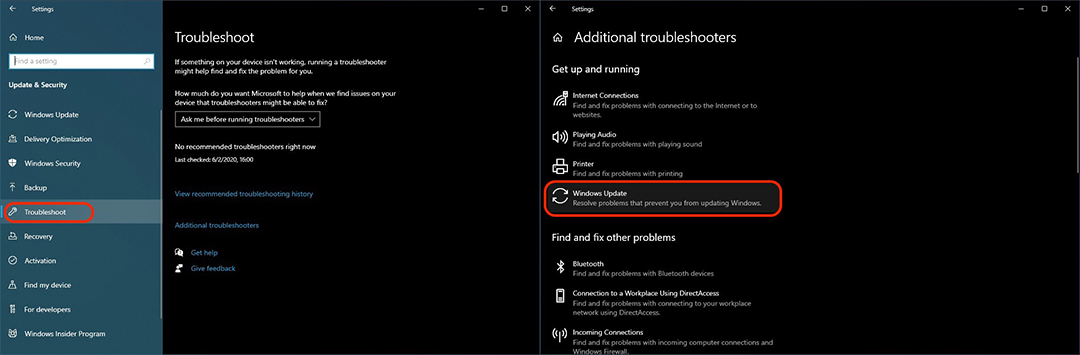
3. La finalul procesului de analiza, identificare si rezolvare, totul ar trebui sa functioneze normal la Windows Update.
Erori Windows Update cauzate de fisierele de sistem corupte
Daca Windows Update ramane blocat in momentul instalarii este foarte posibil ca unele fisiere ale Windows Update sa fie corupte (eronate).
Pentru a repara fisierele de sistem ale Windows 10 si Windows Update, rulam instrumentul Deployment Image Servicing and Management (DISM).
1. نفتح “موجه الأوامر” النحاس امتيازات المسؤول si executam linia de comanda apoi apasam “يدخل”:
dism /Online /Cleanup-image /Restorehealth
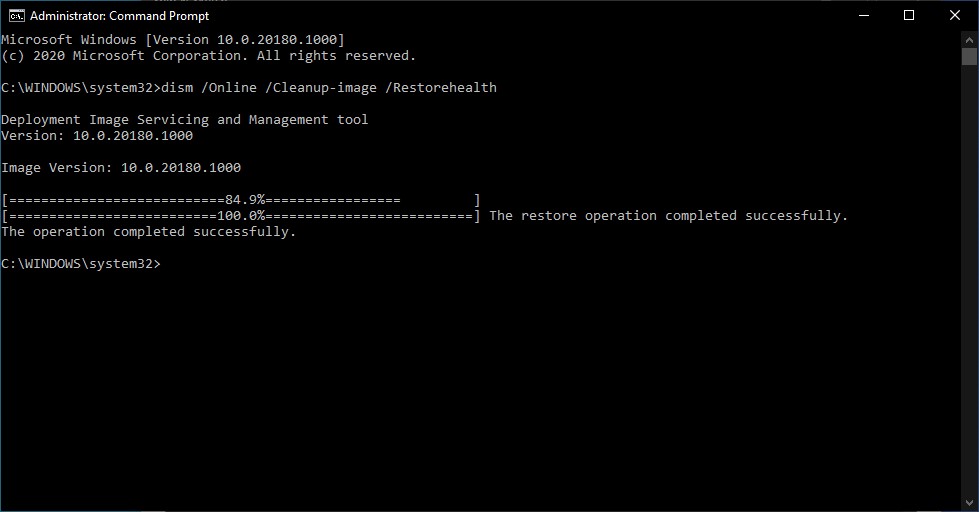
2. عند اكتمال العملية المذكورة أعلاه، قم بتشغيل سطر الأوامر:
SFC /SCANNOW
في نهاية هذه العملية، يجب أن يعمل كل شيء بشكل طبيعي عندما تريد بدء تشغيل Windows Update على Windows 10.
التنزيل والتثبيت اليدوي لتحديثات Windows 10
إذا لم تنجح الطرق المذكورة أعلاه، يمكنك التثبيت يدويًا تحديثات ويندوز 10. افتح العنوان في المتصفح: https://www.catalog.update.microsoft.com/Home.aspx وابحث عنه “كيلو بايت” التحديثات التي تريد تثبيتها.
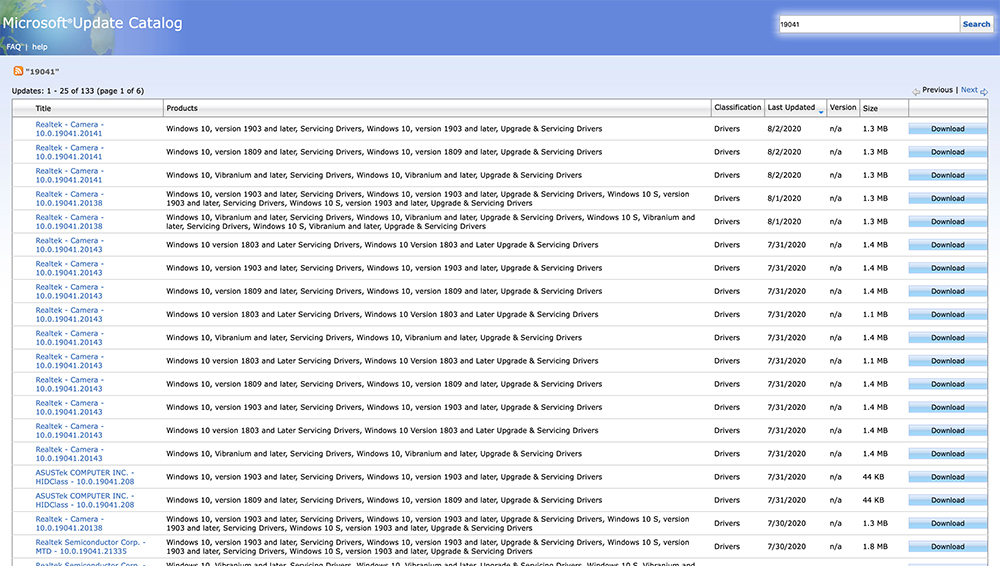
احرص على تنزيل التحديثات المتوافقة لنظام التشغيل الموجود على جهاز الكمبيوتر. في كتالوج التحديثات، يمكنك العثور على إصدارات 32 بت و64 بت وARM وAMD وما إلى ذلك.
كما قلت في مقالات أخرى، نوصي بالتحديثات “حتى الآن” من أنظمة التشغيل. بالإضافة إلى حل بعض الأخطاء من الإصدارات السابقة، تقدم Microsoft باستمرار تحسينات أمنية.


