
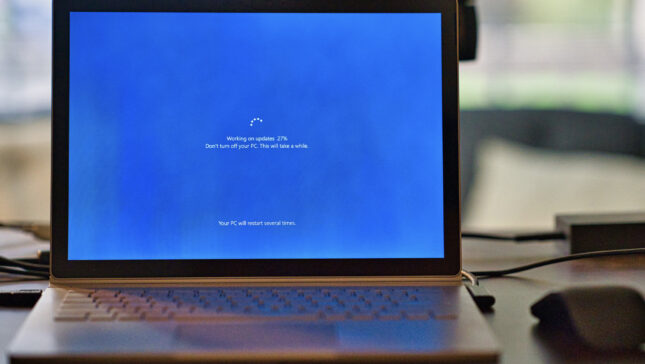
Normálne musí každá aktualizácia zavedená do operačného systému zabezpečiť lepšiu stabilitu a ponúkať riešenia niektorých chýb a chýb. Bohužiaľ sa to nestane zakaždým a existuje pomerne veľa aktualizácií Windows 10 v dôsledku čoho sa objavujú chyby v operačnom systéme, aplikáciách alebo problémoch s ovládačmi. Ešte väčší problém je, keď služba Windows Update už nefunguje normálne a hlási chybové kódy, ktoré väčšinou vôbec nepomáhajú.
V najnovších verziách Windows 10, Microsoft mierne zmenil pracovný mechanizmus Aktualizácia systému Windows a ponúka používateľom väčšiu voľnosť frekvencia aktualizáciía oddelené aktualizácie ovládačov a “nezabezpečenie” z tých systémových. Používateľ si tak môže vybrať, či si ho chce nainštalovať alebo nie aktualizácia pre ovládač alebo pre návrat k predchádzajúcej verzii, ak nový nefunguje správne. Toto nastavenie sa nazýva “Voliteľné aktualizácie” a nájdete ho v nastaveniach služby Windows Update. Tu nájsť kompletný tutoriál o “Voliteľné aktualizácie v systéme Windows 10“.
Ak sa počas aktualizácie systému Windows 10 vyskytnú chyby, máme k dispozícii niekoľko spôsobov riešenia prevádzkových problémov služby Windows Update.
Ako vyriešiť prevádzkové chyby služby Windows Update pomocou nástroja na riešenie problémov
“Riešenie problémov” je to pomôcka systému Windows, ktorá by teoreticky mala po spustení vyriešiť všetky problémy operačného systému. Ide o komplexný mechanizmus, prostredníctvom ktorého sa kontrolujú hardvérové komponenty a ovládače a na konci sa podáva správa o výkone. Ak sú v správe hlásené chyby, teoreticky by ich mal automaticky vyriešiť. Teoretické. V praxi neviem, či mi pomohol dvakrát – trikrát zo stoviek pokusov.
Stále je to metóda, ktorú treba brať do úvahy ako prvú. Microsoft neustále pracuje na vývoji tohto nástroja “opravy” pre Windows 10.
1. Ideme do Nastavenia → Aktualizovať & Zabezpečenie → Riešenie problémov
2. Ak existujú problémy, ktoré treba vyriešiť, zobrazia sa tiež na prvej obrazovke môžete spustiť riešenie problémov.
Ak sa vyskytnú problémy, ktoré nie sú hlásené, s internetom (kábel / WiFi), ovládačmi zvuku, tlačiarne alebo Windows Update, prejdeme na “Ďalšie nástroje na riešenie problémov” a vyberte komponent, pre ktorý bol nástroj spustený.
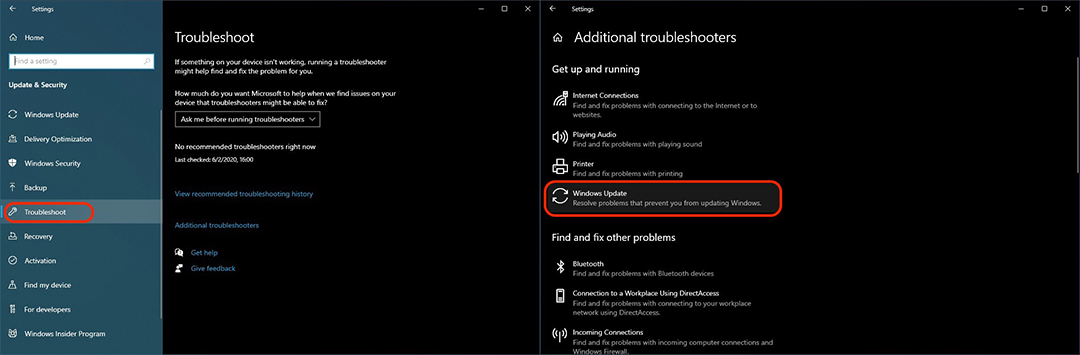
3. Na konci procesu analýzy, identifikácie a riešenia by všetko malo fungovať normálne so službou Windows Update.
Chyby služby Windows Update spôsobené poškodenými systémovými súbormi
Ak služba Windows Update zostane v čase inštalácie zablokovaná, je veľmi možné, že niektoré súbory služby Windows Update sú poškodené (chybné).
Ak chcete opraviť systémové súbory systému Windows 10 a Windows Update, spustíme nástroj Servis a správa obrazu nasadenia (DISM).
1. Otvárame “Príkazový riadok” cu Oprávnenia správcu a spustite príkazový riadok a potom kliknite “Vstup”:
dism /Online /Cleanup-image /Restorehealth
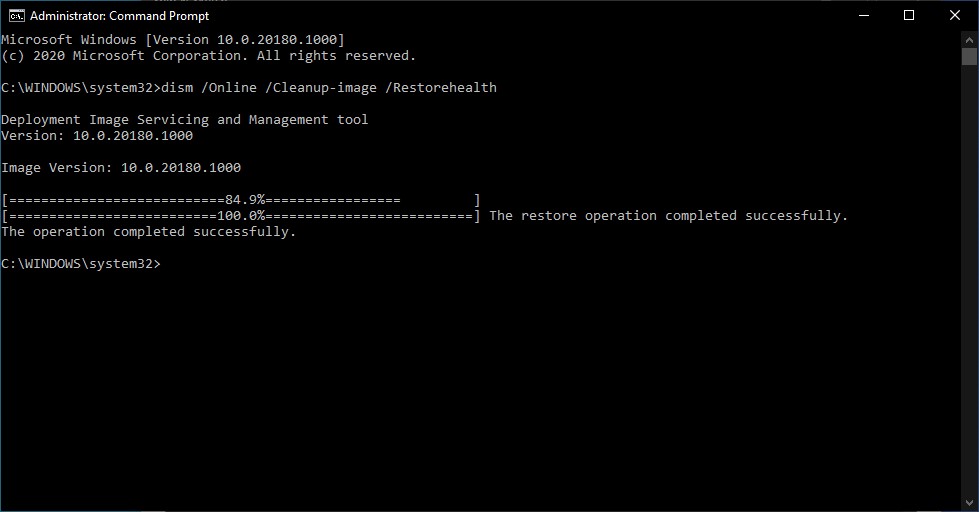
2. Po dokončení vyššie uvedenej operácie spustite príkazový riadok:
sfc /scannow
Na konci tohto procesu by všetko malo fungovať normálne, keď chcete spustiť službu Windows Update v systéme Windows 10.
Manuálne stiahnutie a inštalácia aktualizácií systému Windows 10
Ak vyššie uvedené metódy nefungujú, môžete nainštalovať manuálne Aktualizácie systému Windows 10. Otvorte adresu v prehliadači: https://www.catalog.update.microsoft.com/Home.aspx a vyhľadajte ju “KB” aktualizácie, ktoré chcete nainštalovať.
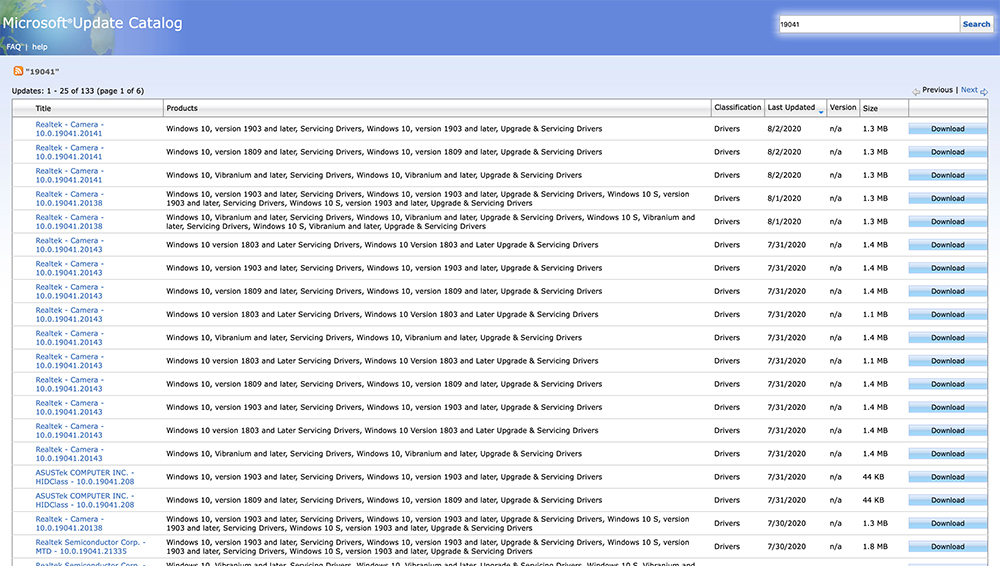
Buďte opatrní pri sťahovaní kompatibilných aktualizácií pre operačný systém prítomný v počítači. V katalógu aktualizácií nájdete verzie pre 32-bit, 64-bit, ARM, AMD atď.
Ako som povedal v iných článkoch, odporúčame aktualizácie “aktuálne” operačných systémov. Okrem riešenia niektorých chýb z predchádzajúcich verzií Microsoft neustále prináša vylepšenia zabezpečenia.


