


Като потребител Xp, всеки път, когато имах нужда от малко Файлове съхранявани в кой знае какви тъмни ъгли на твърдите дискове, имплицитно имах лош ден. И това е защото Търсене интегрирано в системата той постави търпението ми на изпитание безброй пъти, от бавен начин за показване на резултатите и преди всичко, защото видовете търсения, които извършва, са ограничен.
Докато не открих Индексиране на услуга (Услуга за индексиране) ал където Microsoft, помощна програма, която може да изпълнява търси стотици пъти по-бързо от обичайното търсене, като използвате a специфичен език. Услуга за индексиране (съкр Е) индексира файловете на вашия твърд диск (формирайки т.нар каталози), при последващо търсене, този запитване към индекса, вместо да се ровите във всяка папка поотделно.
IS не е активиран по подразбиране. За да го активирате, отидете на Започнете->Търсене. В прозореца, който се отваря, щракнете върху Промяна на предпочитанията и изберете С услуга за индексиране. Ако опцията С услуга за индексиране не е налична, имате опцията вместо нея Без услуга Indexin, означава, че IS вече е активиран.
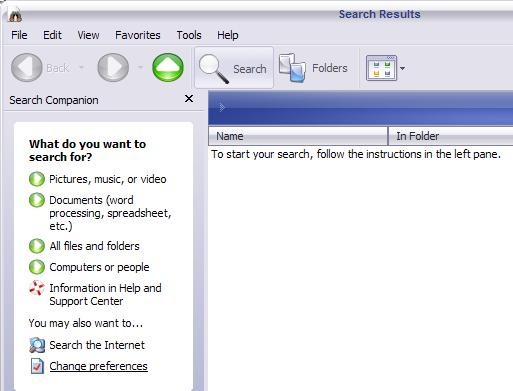 | 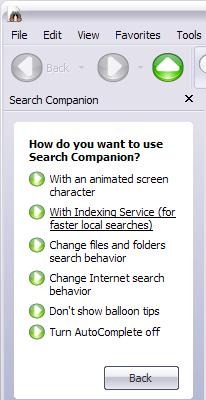 |
IS няма да бъде наличен веднага след активирането. Първо, трябва да създаде индекса, който продължава според броя на файловете от твърдия диск и в зависимост от скорост на процесора. Ето защо, когато активирате IS, се препоръчва да оставите компютъра в покой за няколко часа, за да може да извърши индексирането.
Специфичният език на IS използва етикет-ури (Етикети) за определяне на критериите за търсене. Заявките се правят във формата {prop name=property name} interogare {/prop}, име на свойство означава името на съответното свойство, като тези, изброени в следващите таблици, а заявката представлява текста, който търсите. Например, ако искате да търсите файлове, които наскоро са били повторно редактирани от определен автор, като Stealth Settings, ще направите заявка по следния начин:
{prop name = DocLastAuthor} Стелт настройки {/prop}
| Собственост | Описание |
| Достъп | Последният път, когато документът е бил достъпен. |
| Всички | Всички налични имоти. Работи с текстови заявки, но не и с числови заявки. |
| AllocSize | Общото дисково пространство, разпределено за документа. |
| Съдържание | Съдържанието на документа. |
| Създаден | Времето на създаване на документа. |
| Справочник | Пълният път на директорията, в която се съдържа документът. |
| DocAppName | Името на приложението, в което е създаден документът. |
| DocAuthor | Авторът на документа. |
| DocByteCount | DocByteCount Броят байтове в документа. |
| DocCategory | Видът на документа. |
| DocCharCount | Броят знаци в документа. |
| DocComments | Направени коментари за документа. |
| DocCompany | Името на фирмата, за която е написан документът. |
| DocCreatedTime | Времето, прекарано в редактиране на документа. |
| DocHiddenCount | Броят на скритите слайдове в документ на PowerPoint. |
| DocKeyWords | Ключовите думи в документа. |
| DocLastAuthor | Името на лицето, което последно е редактирало документа. |
| DocLastPrinted | Времето, когато документът е бил последно отпечатан. |
| DocLineCount | Броят на редовете, съдържащи се в документа. |
| DocLastSavedTm | Времето на последното записване на документа. |
| DocManager | Името на мениджъра на автора на документа. |
| DocNoteCount | Броят на страниците с бележки в документ на PowerPoint. |
| DocPageCount | Броят на страниците в документа. |
| DocParaCount | Броят на параграфите в документа. |
| DocPartTitles | Имената на части от документа, като имена на електронни таблици в документ на Excel или заглавия на слайдове в слайдшоу на PowerPoint. |
| DocRevNumber | Номерът на текущата версия на документа. |
| DocSlideCount | Броят на слайдовете в документ на PowerPoint. |
| DocTemplate | Името на шаблона на документа. |
| DocTitle | Заглавието на документа. |
| DocWordCount | Броят на думите в документа. |
| Име на файл | Файловото име на документа.Файловото име на документа. |
| Път | Пътят до документа, включително името на файла на документа. |
| ShortFileName | Името на документа във формат 8.3. |
| Размер | Размерът на документа в байтове. |
| Пишете | Датата и часът, когато документът е бил последно модифициран. |
Могат да се извършват и търсения в зависимост от фразите съдържанието на файла, използвайки заявката {phrase} fraza {/phrase}:
{phrase} Съвети и хакове за Windows XP {/phrase}
За търсене на текстове можете да използвате описания по-горе тип заявка (фраза) или запитване свободен текст. Разликата между тези две се крие във факта, че фразата прави търсене по словоред, което означава, че резултатите ще включват само файловете, които съдържат точната фраза, а свободният текст го прави въпросите след всяка дума в изречението, като резултатите са повече, тъй като ще включват всички файловете, които съдържат поне една дума от съответната фраза.
IS ви предлага възможност за търсене и в зависимост от времената и наклоненията на глаголите, чрез използването на метакарактера като двоен астерикс (**). Така търсене от вида {prop name=Contents} write** {/prop} ще доведе до всички файлове, съдържащи алтернативни форми на глагола "да пиша", като например пиша, пише, пише.
Заключение: Препоръчвам да използвате услугата за индексиране само от потребители, които имат напреднали познания за използването на операционната система Windows XP. За начинаещи е по-лесно да използват Търсене, интегрирано в системата.


Може също да се интересувате от...

2 мисли за “Намерете вашите файлове по-бързо с помощта на услугата за индексиране”