


Som bruger XP, hver gang jeg havde brug for noget Filer gemt i hvem ved hvilke mørke hjørner af harddiskene, havde jeg implicit en dårlig dag. Og det er fordi search-ul integreret i systemet han satte min tålmodighed på prøve utallige gange, ved langsom måde at vise resultater på og frem for alt fordi de typer søgninger, den udfører, er begrænset.
Indtil jeg opdagede Indekseringstjeneste (Indekseringstjeneste) al hvor Microsoft, et hjælpeprogram, der kan udføre søger hundredvis af gange hurtigere end den sædvanlige søgning, ved at bruge en specifikt sprog. Indekseringstjeneste (fork ER) indekserer filerne på din harddisk (der danner den såkaldte kataloger), på en efterfølgende søgning, denne forespørgsel på indekset, i stedet for at rode gennem hver mappe separat.
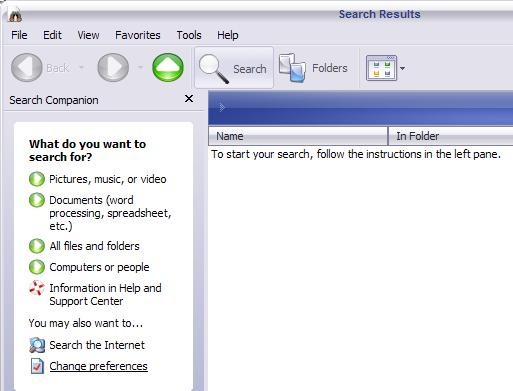
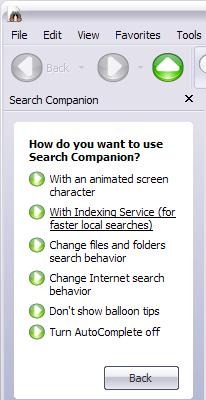
IS er ikke aktiveret som standard. Gå til for at aktivere den Starte->Søg. Klik på i det vindue, der åbnes Skift præferencer og vælg Med indekseringsservice. Hvis indstillingen Med indekseringstjeneste ikke er tilgængelig, har du muligheden i stedet for Uden Indexin Service, betyder, at IS allerede er aktiveret.
 |  |
IS vil ikke være tilgængelig umiddelbart efter aktivering. Først skal den oprette indekset, som varer iflg antallet af filer fra harddisken og afhængig af processorhastighed. Derfor anbefales det, når du aktiverer IS, at lade pc'en hvile i et par timer, så den kan udføre indekseringen.
Det specifikke sprog IS bruger tag-uri (Tags) for at definere søgekriterierne. Forespørgsler stilles i formularen {prop name=property name} interogare {/prop}, ejendomsnavn, der betyder navnet på den respektive egenskab, såsom dem, der er angivet i følgende tabeller, og forespørgslen repræsenterer den tekst, du leder efter. For eksempel, hvis du vil søge efter filer, der for nylig er blevet redigeret af en bestemt forfatter, såsom Stealth Settings, vil du forespørge på følgende måde:
{prop name = DocLastAuthor} Stealth-indstillinger {/prop}
| Ejendom | Beskrivelse |
| Adgang | Sidste gang dokumentet blev tilgået. |
| Alle | Alle tilgængelige ejendomme. Fungerer med tekstforespørgsler, men ikke numeriske forespørgsler. |
| AllocSize | Den samlede diskplads, der er allokeret til dokumentet. |
| Indhold | Indholdet af dokumentet. |
| Oprettet | Det tidspunkt, hvor dokumentet blev oprettet. |
| Vejviser | Den fulde mappesti, hvori dokumentet er indeholdt. |
| DocAppnavn | Navnet på den applikation, hvori dokumentet blev oprettet. |
| DocForfatter | Forfatteren af dokumentet. |
| DocByteCount | DocByteCount Antallet af bytes i dokumentet. |
| DocCategory | Dokumentets type. |
| DocCharCount | Antallet af tegn i dokumentet. |
| DokComments | Kommentarer til dokumentet. |
| DocCompany | Navnet på den virksomhed, som dokumentet er skrevet for. |
| DocCreatedTime | Tiden brugt på at redigere dokumentet. |
| DocHiddenCount | Antallet af skjulte dias i et PowerPoint-dokument. |
| DocKeyWords | Nøgleordene i dokumentet. |
| DocLastAuthor | Navnet på den person, der sidst redigerede dokumentet. |
| DocLastPrinted | Det tidspunkt, hvor dokumentet senest blev udskrevet. |
| DocLineCount | Antallet af linjer i dokumentet. |
| DocLastSavedTm | Det tidspunkt, hvor dokumentet sidst blev gemt. |
| DocManager | Navnet på lederen af dokumentets forfatter. |
| DocNoteCount | Antallet af sider med noter i et PowerPoint-dokument. |
| DocPageCount | Antallet af sider i dokumentet. |
| DocParaCount | Antallet af afsnit i dokumentet. |
| DocPartTitler | Navnene på dokumentdele, såsom regnearksnavne i et Excel-dokument eller diastitler i et PowerPoint-diasshow. |
| DocRevNumber | Dokumentets aktuelle versionsnummer. |
| DocSlideCount | Antallet af dias i et PowerPoint-dokument. |
| DocTemplate | Navnet på dokumentets skabelon. |
| DocTitle | Titlen på dokumentet. |
| DocWordCount | Antallet af ord i dokumentet. |
| Filnavn | Dokumentets filnavn. Dokumentets filnavn. |
| Sti | Stien til dokumentet, inklusive dokumentets filnavn. |
| ShortFileName | 8.3-formatnavnet på dokumentet. |
| Størrelse | Størrelsen af dokumentet i bytes. |
| Skrive | Dato og klokkeslæt, hvor dokumentet sidst blev ændret. |
Søgninger kan også udføres afhængig af sætningerne filindhold ved hjælp af forespørgslen {phrase} fraza {/phrase}:
{phrase} Tips og hacks til Windows XP {/phrase}
For at søge efter tekster kan du bruge forespørgselstypen beskrevet ovenfor (udtryk) eller forespørg fritekst. Forskellen mellem disse to ligger i, at sætningen gør søg efter ordrækkefølge, hvilket betyder, at resultaterne kun inkluderer filerne, der indeholder den nøjagtige sætning, og det gør fritekst spørgsmålene efter hvert ord i sætningen, idet resultaterne er flere, da de vil omfatte alle filerne, der indeholder mindst ét ord fra den respektive sætning.
IS giver dig mulighed for at søge og afhængig af verbernes tider og stemninger, ved brug af metakaraktere såsom dobbelt asterix (**). Altså en søgning af slagsen {prop name=Contents} skriv** {/prop} vil resultere i, at alle filer indeholder alternative former for verbet "at skrive", såsom at skrive, skrev, skrev.
Konklusion: Jeg anbefaler kun at bruge indekseringstjenesten af brugere, der har avanceret viden om at bruge Windows XP-operativsystemet. For begyndere er det nemmere at bruge Search integreret i systemet.


Du kan også være interesseret i...

2 tanker vedr “Find dine filer hurtigere ved at bruge Indexing Service”