


사용자로서 xp, 필요할 때마다 파일 하드 드라이브의 어두운 구석에 저장되어 있는 나는 암묵적으로 나쁜 하루를 보내고 있었습니다. 그리고 그 이유는 시스템에 통합된 검색 그는 내 인내심을 수없이 시험했습니다. 결과를 표시하는 느린 방법 그리고 무엇보다도 이 앱이 수행하는 검색 유형은 다음과 같습니다. 제한된.
내가 발견하기 전까지는 인덱싱 서비스 (인덱싱 서비스) 알 어디에서 마이크로 소프트, 다음을 수행할 수 있는 유틸리티 수백 배 더 빠르게 검색 일반적인 검색보다 특정 언어. 인덱싱 서비스(abbr 이다)는 하드 디스크에 있는 파일의 색인을 생성합니다(소위 카탈로그), 후속 검색에서 이 항목이 발견되었습니다. 인덱스 쿼리, 각 폴더를 개별적으로 뒤지는 대신.
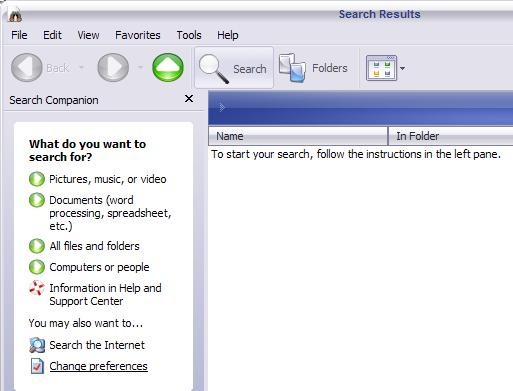
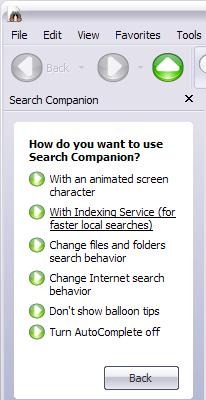
IS는 기본적으로 활성화되어 있지 않습니다. 활성화하려면 다음으로 이동하세요. 시작->찾다. 열리는 창에서 다음을 클릭하세요. 환경설정 변경 그리고 선택하십시오 인덱싱 서비스 포함. 인덱싱 서비스 사용 옵션을 사용할 수 없는 경우 대신 옵션이 있습니다. Indexin 서비스가 없는 경우, IS가 이미 활성화되었음을 의미합니다.
 |  |
IS는 활성화 후 즉시 사용할 수 없습니다. 먼저, 다음에 따라 지속되는 인덱스를 생성해야 합니다. 파일 수 하드 디스크에서 그리고 상황에 따라 프로세서 속도. 그렇기 때문에 IS를 활성화할 때 인덱싱을 수행할 수 있도록 PC를 몇 시간 동안 휴지 상태로 두는 것이 좋습니다.
IS가 사용하는 특정 언어 꼬리표-uri (태그) 검색 기준을 정의합니다. 쿼리는 형식으로 이루어집니다. {prop name=속성 이름} interogare {/prop}, 속성 이름은 다음 표에 나열된 것과 같은 해당 속성의 이름을 의미하며 쿼리는 찾고 있는 텍스트를 나타냅니다. 예를 들어 Stealth 설정 등 특정 작성자가 최근에 재편집한 파일을 검색하려는 경우 다음과 같은 방법으로 쿼리하면 됩니다.
{prop name = DocLastAuthor} 스텔스 설정 {/prop}
| 재산 | 설명 |
| 입장 | 문서에 마지막으로 액세스한 시간입니다. |
| 모두 | 사용 가능한 모든 속성. 텍스트 쿼리에서는 작동하지만 숫자 쿼리에서는 작동하지 않습니다. |
| 할당 크기 | 문서에 할당된 총 디스크 공간입니다. |
| 내용물 | 문서의 내용. |
| 생성됨 | 문서가 생성된 시간입니다. |
| 예배 규칙서 | 문서가 포함된 전체 디렉터리 경로입니다. |
| DocApp 이름 | 문서가 생성된 응용 프로그램의 이름입니다. |
| 문서 작성자 | 문서의 작성자입니다. |
| DocByteCount | DocByteCount 문서의 바이트 수입니다. |
| 문서카테고리 | 문서 유형입니다. |
| DocCharCount | 문서의 문자 수입니다. |
| 문서댓글 | 문서에 대한 설명입니다. |
| 문서회사 | 문서가 작성된 회사의 이름입니다. |
| 문서 생성 시간 | 문서를 편집하는 데 소요된 시간입니다. |
| 문서 숨김 개수 | PowerPoint 문서의 숨겨진 슬라이드 수입니다. |
| Doc키워드 | 문서의 키워드입니다. |
| 문서 마지막 작성자 | 문서를 마지막으로 편집한 사람의 이름입니다. |
| 마지막으로 인쇄된 문서 | 문서가 가장 최근에 인쇄된 시간입니다. |
| DocLine수 | 문서에 포함된 줄 수입니다. |
| 마지막으로 저장한 문서Tm | 문서가 마지막으로 저장된 시간입니다. |
| 문서 관리자 | 문서 작성자의 관리자 이름입니다. |
| DocNoteCount | PowerPoint 문서에서 메모가 포함된 페이지 수입니다. |
| 문서페이지수 | 문서의 페이지 수입니다. |
| DocParaCount | 문서의 단락 수입니다. |
| DocPartTitles | Excel 문서의 스프레드시트 이름이나 PowerPoint 슬라이드 쇼의 슬라이드 제목과 같은 문서 부분의 이름입니다. |
| 문서 개정 번호 | 문서의 현재 버전 번호입니다. |
| 문서슬라이드 개수 | PowerPoint 문서의 슬라이드 수입니다. |
| 문서 템플릿 | 문서 템플릿의 이름입니다. |
| 문서 제목 | 문서의 제목입니다. |
| DocWordCount | 문서의 단어 수입니다. |
| 파일 이름 | 문서의 파일 이름.문서의 파일 이름. |
| 길 | 문서 파일 이름을 포함한 문서 경로입니다. |
| 짧은파일이름 | 문서의 8.3 형식 이름입니다. |
| 크기 | 문서의 크기(바이트)입니다. |
| 쓰다 | 문서가 마지막으로 수정된 날짜와 시간입니다. |
검색도 가능합니다 문구에 따라 파일 내용, 쿼리 사용 {phrase} 프라자 {/phrase}:
{phrase} Windows XP를 위한 팁과 해킹 {/phrase}
텍스트를 검색하려면 위에서 설명한 쿼리 유형을 사용할 수 있습니다(구절) 또는 쿼리 자유 텍스트. 이 둘의 차이점은 문구가 다음과 같다는 사실에 있습니다. 단어순으로 검색, 즉 결과에는 다음만 포함됩니다. 정확한 문구가 포함된 파일, 자유 텍스트는 문장의 각 단어 뒤에 나오는 질문, 결과에는 모든 항목이 포함되므로 결과가 더 많아집니다. 해당 구문에서 적어도 하나의 단어를 포함하는 파일.
IS는 귀하에게 검색 및 동사의 시제와 분위기에 따라, 를 사용하여 메타캐랙터 이중 별표(**)와 같은 것입니다. 따라서 종류의 검색 {prop name=Contents} 쓰기** {/prop} write, write, write와 같은 "to write" 동사의 대체 형태를 포함하는 모든 파일이 생성됩니다.
결론: 인덱싱 서비스는 다음과 같은 경우에만 사용하는 것이 좋습니다. Windows XP 운영 체제 사용에 대한 고급 지식을 갖춘 사용자. 초보자의 경우 시스템에 통합된 검색을 사용하는 것이 더 쉽습니다.


당신은 또한에 관심이있을 수 있습니다 ...

2개의 생각 “인덱싱 서비스를 사용하여 파일을 더 빠르게 찾으세요”