


Come utente XP, ogni volta che ne avevo bisogno File archiviati in chissà quali angoli bui dei dischi rigidi, stavo, implicitamente, passando una brutta giornata. E questo è perché Ricerca integrata nel sistema ha messo alla prova la mia pazienza innumerevoli volte, da modo lento per visualizzare i risultati e, soprattutto, perché lo sono le tipologie di ricerche che effettua limitato.
Fino a quando non ho scoperto Servizio di indicizzazione (Servizio di indicizzazione) al doveMicrosoft, un'utilità che può eseguire effettua ricerche centinaia di volte più velocemente rispetto alla normale ricerca, utilizzando a linguaggio specifico. Servizio di indicizzazione (abbr È) indicizza i file presenti sul disco rigido (formando i cosiddetti cataloghi), in una ricerca successiva, questa interrogando l'indice, invece di frugare in ogni cartella separatamente.
IS non è abilitato per impostazione predefinita. Per attivarlo vai su Inizio->Ricerca. Nella finestra che si apre, clicca su Modifica preferenze e seleziona Con servizio di indicizzazione. Se l'opzione Con servizio di indicizzazione non è disponibile, hai invece l'opzione Senza servizio di indicizzazione, significa che IS è già attivato.
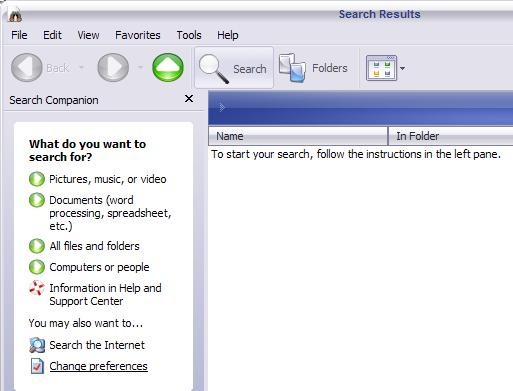 | 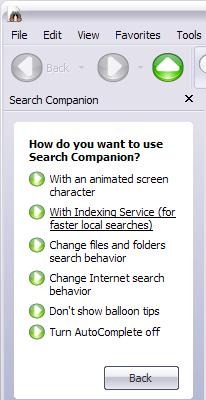 |
IS non sarà disponibile immediatamente dopo l'attivazione. Innanzitutto, deve creare l'indice, che dura secondo il numero di file dal disco rigido e in base a velocità del processore. Ecco perché, quando si attiva IS, è consigliabile lasciare il PC a riposo per qualche ora, in modo che possa eseguire l'indicizzazione.
Il linguaggio specifico utilizzato dall'IS etichetta-uri (Tag) per definire i criteri di ricerca. Le query vengono effettuate nel modulo {nome prop=nome proprietà} interogare {/prop}, nome della proprietà che indica il nome della rispettiva proprietà, come quelli elencati nelle tabelle seguenti, e la query rappresenta il testo che stai cercando. Ad esempio, se desideri cercare file che sono stati modificati di recente da un determinato autore, come Impostazioni Stealth, esegui una query nel modo seguente:
{prop name = DocLastAuthor} Impostazioni Stealth {/prop}
| Proprietà | Descrizione |
| Accesso | L'ultima volta che è stato effettuato l'accesso al documento. |
| Tutto | Tutte le proprietà disponibili. Funziona con query di testo ma non con query numeriche. |
| AllocSize | Lo spazio su disco totale allocato al documento. |
| Contenuto | Il contenuto del documento. |
| Creato | L'ora in cui è stato creato il documento. |
| Direttorio | Il percorso completo della directory in cui è contenuto il documento. |
| NomeDocApp | Il nome dell'applicazione in cui è stato creato il documento. |
| DocAutore | L'autore del documento. |
| DocByteCount | DocByteCount Il numero di byte nel documento. |
| DocCategoria | Il tipo di documento. |
| DocCharCount | Il numero di caratteri nel documento. |
| DocCommenti | Commenti fatti sul documento. |
| DocCompany | Il nome dell'azienda per la quale è stato scritto il documento. |
| DocCreatedTime | Il tempo impiegato per modificare il documento. |
| DocHiddenCount | Il numero di diapositive nascoste in un documento PowerPoint. |
| DocKeyWords | Le parole chiave nel documento. |
| DocUltimoAutore | Il nome della persona che ha modificato per ultima il documento. |
| DocUltimoStampato | L'ora in cui il documento è stato stampato più recentemente. |
| ConteggioRigheDoc | Il numero di righe contenute nel documento. |
| DocLastSavedTm | L'ora dell'ultimo salvataggio del documento. |
| DocManager | Il nome del responsabile dell'autore del documento. |
| DocNoteCount | Il numero di pagine con note in un documento PowerPoint. |
| Conteggio paginedoc | Il numero di pagine del documento. |
| DocParaCount | Il numero di paragrafi nel documento. |
| DocPartTitles | I nomi delle parti del documento, come i nomi dei fogli di calcolo in un documento Excel o i titoli delle diapositive in una presentazione PowerPoint. |
| NumeroRevDoc | Il numero di versione corrente del documento. |
| DocSlideCount | Il numero di diapositive in un documento PowerPoint. |
| DocTemplate | Il nome del modello del documento. |
| TitoloDoc | Il titolo del documento. |
| DocWordCount | Il numero di parole nel documento. |
| NomeFile | Il nome file del documento.Il nome file del documento. |
| Sentiero | Il percorso del documento, incluso il nome file del documento. |
| NomeFileCorto | Il nome in formato 8.3 del documento. |
| Misurare | La dimensione del documento, in byte. |
| Scrivere | La data e l'ora dell'ultima modifica del documento. |
È inoltre possibile effettuare ricerche a seconda delle frasi contenuto del file, utilizzando la query {frase} fraza {/frase}:
{phrase} Suggerimenti e trucchi per Windows XP {/phrase}
Per la ricerca di testi è possibile utilizzare il tipo di query sopra descritto (frase) o interrogare testo libero. La differenza tra questi due sta nel fatto che la frase lo fa cercare per ordine delle parole, il che significa che i risultati includeranno solo i file che contengono la frase esattae il testo libero lo fa le domande dopo ogni parola della frase, i risultati saranno più numerosi poiché includeranno tutti i file che contengono almeno una parola della rispettiva frase.
IS ti offre la possibilità di cercare e a seconda dei tempi e dei modi dei verbi, mediante l'uso di metacarattere come il doppio asterisco (**). Quindi una ricerca del genere {nome prop=Contenuto} scrivi** {/prop} risulterà in tutti i file contenenti forme alternative del verbo "scrivere", come scrivere, scrivere, scrivere.
Conclusione: Consiglio di utilizzare il Servizio di indicizzazione solo da utenti che hanno una conoscenza avanzata dell'utilizzo del sistema operativo Windows XP. Per i principianti è più semplice utilizzare la ricerca integrata nel sistema.


Potrebbe interessarti anche...

2 pensieri su “Trova i tuoi file più velocemente utilizzando il Servizio di indicizzazione”