


Jako użytkownik XP, za każdym razem, gdy czegoś potrzebowałem AKTA przechowywane w nie wiadomo jakich ciemnych zakamarkach dysków twardych, pośrednio miałem zły dzień. I to dlatego Wyszukiwanie zintegrowane z systemem niezliczoną ilość razy wystawiał moją cierpliwość na próbę powolny sposób wyświetlania wyników a przede wszystkim ze względu na rodzaje wyszukiwań, które wykonuje ograniczony.
Dopóki nie odkryłem Usługa indeksowania (Usługa indeksowania) al gdzie Microsoft, narzędzie, które może wykonać wyszukuje setki razy szybciej niż zwykłe wyszukiwanie, przy użyciu a konkretny język. Usługa indeksowania (w skrócie JEST) indeksuje pliki na Twoim dysku twardym (tworząc tzw katalogi), przy kolejnym wyszukiwaniu, tym zapytanie o indeks, zamiast szperać w każdym folderze z osobna.
Funkcja IS nie jest domyślnie włączona. Aby go aktywować, przejdź do Start->Szukaj. W oknie, które się otworzy, kliknij Zmień preferencje i wybierz Z usługą indeksowania. Jeśli opcja Z usługą indeksowania nie jest dostępna, możesz ją zamiast tego wybrać Bez usługi Indexin, oznacza, że IS jest już aktywowany.
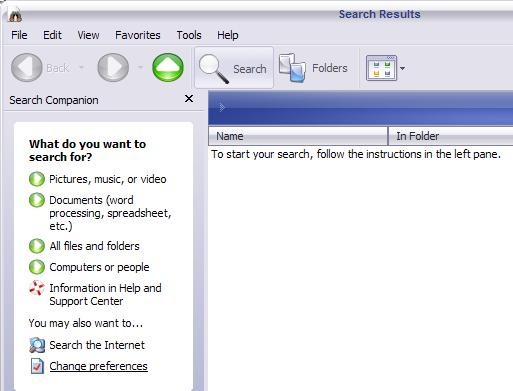 | 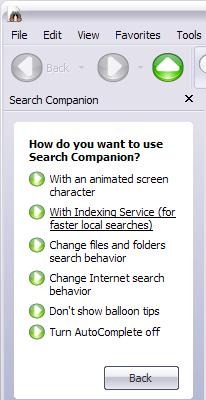 |
IS nie będzie dostępny natychmiast po aktywacji. Najpierw musi utworzyć indeks, który trwa wg liczba plików z dysku twardego i w zależności od szybkość procesora. Dlatego też po aktywowaniu IS zaleca się pozostawienie komputera w spokoju na kilka godzin, aby mógł przeprowadzić indeksowanie.
Specyficzny język, którym posługuje się IS etykietka-uri (Tagi) służące do zdefiniowania kryteriów wyszukiwania. Zapytania zadawane są w formularzu {prop name=property name} interogare {/prop}, nazwa właściwości oznacza nazwę odpowiedniej właściwości, takiej jak te wymienione w poniższych tabelach, a zapytanie reprezentuje szukany tekst. Na przykład, jeśli chcesz wyszukać pliki, które zostały niedawno ponownie edytowane przez określonego autora, takie jak Ustawienia Stealth, możesz zapytać w następujący sposób:
{prop name = DocLastAuthor} Ustawienia ukrywania {/prop}
| Nieruchomość | Opis |
| Dostęp | Ostatni dostęp do dokumentu. |
| Wszystko | Wszystkie dostępne nieruchomości. Działa z zapytaniami tekstowymi, ale nie z zapytaniami numerycznymi. |
| AllocSize | Całkowita ilość miejsca na dysku przydzielona dokumentowi. |
| Zawartość | Treść dokumentu. |
| Stworzony | Czas utworzenia dokumentu. |
| Informator | Pełna ścieżka katalogu, w którym znajduje się dokument. |
| NazwaAplikacji Dokumentu | Nazwa aplikacji, w której utworzono dokument. |
| Doktor Autor | Autor dokumentu. |
| DocByteCount | DocByteCount liczba bajtów w dokumencie. |
| Kategoria dokumentu | Rodzaj dokumentu. |
| DocCharCount | Liczba znaków w dokumencie. |
| Komentarze do Dokumentu | Komentarze dotyczące dokumentu. |
| Firma Doc | Nazwa firmy, dla której sporządzono dokument. |
| Czas utworzenia dokumentu | Czas spędzony na edytowaniu dokumentu. |
| DocHiddenCount | Liczba ukrytych slajdów w dokumencie programu PowerPoint. |
| DokumentKeyWords | Słowa kluczowe w dokumencie. |
| DocLastAuthor | Imię i nazwisko osoby, która jako ostatnia edytowała dokument. |
| DocLastPrinted | Godzina ostatniego wydrukowania dokumentu. |
| DocLineCount | Liczba wierszy zawartych w dokumencie. |
| DokumentOstatnio zapisanyTm | Godzina ostatniego zapisania dokumentu. |
| Menedżer dokumentów | Nazwisko menedżera autora dokumentu. |
| DocNoteCount | Liczba stron z notatkami w dokumencie programu PowerPoint. |
| DocPageCount | Liczba stron w dokumencie. |
| DocParaCount | Liczba akapitów w dokumencie. |
| Tytuły części dokumentu | Nazwy części dokumentu, takie jak nazwy arkuszy kalkulacyjnych w dokumencie programu Excel lub tytuły slajdów w pokazie slajdów programu PowerPoint. |
| Numer dokumentu | Bieżący numer wersji dokumentu. |
| DocSlideCount | Liczba slajdów w dokumencie programu PowerPoint. |
| Szablon dokumentu | Nazwa szablonu dokumentu. |
| Tytuł dokumentu | Tytuł dokumentu. |
| DocWordCount | Liczba słów w dokumencie. |
| Nazwa pliku | Nazwa pliku dokumentu. Nazwa pliku dokumentu. |
| Ścieżka | Ścieżka do dokumentu, łącznie z nazwą pliku dokumentu. |
| Krótka nazwa pliku | Nazwa dokumentu w formacie 8.3. |
| Rozmiar | Rozmiar dokumentu w bajtach. |
| Pisać | Data i godzina ostatniej modyfikacji dokumentu. |
Można również przeprowadzić wyszukiwanie w zależności od fraz zawartość pliku, używając zapytania {phrase} fraza {/phrase}:
{phrase} Wskazówki i triki dotyczące systemu Windows XP {/phrase}
Aby wyszukiwać teksty, możesz skorzystać z opisanego powyżej typu zapytania (wyrażenie) lub zapytanie dowolny tekst. Różnica między nimi polega na tym, że wyrażenie tak szukaj według kolejności słów, co oznacza, że wyniki będą obejmować tylko pliki zawierające dokładną frazęi dowolny tekst pytania po każdym słowie w zdaniu, a wyniki będą liczniejsze, ponieważ obejmą wszystkie pliki zawierające co najmniej jedno słowo z odpowiedniej frazy.
IS oferuje możliwość wyszukiwania i w zależności od czasów i nastrojów czasowników, za pomocą metakarakt takie jak podwójna gwiazdka (**). Zatem tego rodzaju poszukiwania {prop name=Contents} napisz** {/prop} spowoduje, że wszystkie pliki będą zawierały alternatywne formy czasownika „pisać”, takie jak pisać, pisać, pisać.
Wniosek: Zalecam korzystanie z usługi indeksowania wyłącznie przez użytkownikom posiadającym zaawansowaną wiedzę na temat obsługi systemu operacyjnego Windows XP. Początkującym łatwiej jest skorzystać z wyszukiwarki zintegrowanej z systemem.


Może zainteresują Cię także...

2 przemyślenia na temat “Znajdź swoje pliki szybciej, korzystając z usługi indeksowania”