


Ca utilizator XP, de fiecare data cand aveam nevoie de anumite Dateien stocate prin cine stie ce colturi intunecate ale hard-diskurilor, aveam, implicit, o zi proasta. Si asta pentru ca search-ul integrat in sistem mi-a pus de nenumarate ori rabdarea la incercare, prin modul lent de a afisa rezultatele si, mai ales, pentru ca tipurile de cautari pe care acesta le efectueaza sunt limitate.
Pana am descoperit Indexierungsdienst (Serviciul de Indexare) al Wo Microsoft, o utilitate care poate efectua cautari de sute de ori mai rapid decat search-ul obisnuit, prin folosirea unui limbaj specific. Indexing Service (prescurtat IS) indexeaza fisierele de pe hard-diskul dvs. (formand asa-zisele cataloage), la o cautare ulterioara, acesta interogand indexul, in loc sa scotoceasca fiecare folder in parte.
IS ist standardmäßig nicht aktiviert. Um es zu aktivieren, gehen Sie zu Start- ->Suchen. Klicken Sie im sich öffnenden Fenster auf Einstellungen ändern und auswählen Mit Indexierungsdienst. Wenn die Option „Mit Indexdienst“ nicht verfügbar ist, haben Sie stattdessen die Möglichkeit Ohne Indexin-Dienstbedeutet, dass IS bereits aktiviert ist.
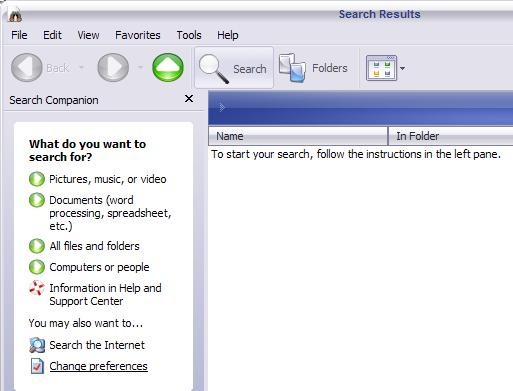 | 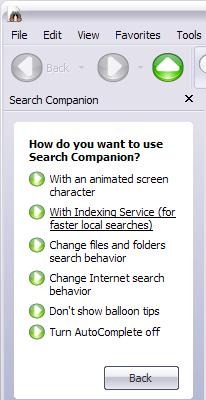 |
IS ist nicht sofort nach der Aktivierung verfügbar. Zunächst muss der Index erstellt werden, der entsprechend gültig ist die Anzahl der Dateien von der Festplatte und je nach Prozessorgeschwindigkeit. Deshalb empfiehlt es sich, den PC bei der Aktivierung von IS einige Stunden ruhen zu lassen, damit er die Indizierung durchführen kann.
Die spezifische Sprache des IS verwendet Etikett-uri (Schlagworte) zur Definition der Suchkriterien. Abfragen erfolgen im Formular {prop name=property name} interogare {/prop}, Eigenschaftsname bedeutet den Namen der jeweiligen Eigenschaft, wie z. B. die in den folgenden Tabellen aufgeführten, und die Abfrage stellt den gesuchten Text dar. Wenn Sie beispielsweise nach Dateien suchen möchten, die kürzlich von einem bestimmten Autor erneut bearbeitet wurden, z. B. Stealth Settings, würden Sie folgendermaßen abfragen:
{prop name = DocLastAuthor} Stealth-Einstellungen {/prop}
| Eigentum | Beschreibung |
| Zugang | Der letzte Zugriff auf das Dokument. |
| Alle | Alle verfügbaren Eigenschaften. Funktioniert mit Textabfragen, jedoch nicht mit numerischen Abfragen. |
| AllocSize | Der gesamte dem Dokument zugewiesene Speicherplatz. |
| Inhalt | Der Inhalt des Dokuments. |
| Erstellt | Der Zeitpunkt, zu dem das Dokument erstellt wurde. |
| Verzeichnis | Der vollständige Verzeichnispfad, in dem das Dokument enthalten ist. |
| DocAppName | Der Name der Anwendung, in der das Dokument erstellt wurde. |
| DocAuthor | Der Autor des Dokuments. |
| DocByteCount | DocByteCount Die Anzahl der Bytes im Dokument. |
| DocCategory | Der Typ des Dokuments. |
| DocCharCount | Die Anzahl der Zeichen im Dokument. |
| DocComments | Kommentare zum Dokument. |
| DocCompany | Der Name des Unternehmens, für das das Dokument geschrieben wurde. |
| DocCreatedTime | Die Zeit, die für die Bearbeitung des Dokuments aufgewendet wurde. |
| DocHiddenCount | Die Anzahl der ausgeblendeten Folien in einem PowerPoint-Dokument. |
| DocKeyWords | Die Schlüsselwörter im Dokument. |
| DocLastAuthor | Der Name der Person, die das Dokument zuletzt bearbeitet hat. |
| DocLastPrinted | Der Zeitpunkt, zu dem das Dokument zuletzt gedruckt wurde. |
| DocLineCount | Die Anzahl der im Dokument enthaltenen Zeilen. |
| DocLastSavedTm | Der Zeitpunkt, zu dem das Dokument zuletzt gespeichert wurde. |
| DocManager | Der Name des Managers des Dokumentautors. |
| DocNoteCount | The number of pages with notes in a PowerPoint document. |
| DocPageCount | The number of pages in the document. |
| DocParaCount | The number of paragraphs in the document. |
| DocPartTitles | The names of document parts, such as spreadsheet names in an Excel document or slide titles in a PowerPoint slide show. |
| DocRevNumber | The current version number of the document. |
| DocSlideCount | The number of slides in a PowerPoint document. |
| DocTemplate | The name of the document’s template. |
| DocTitle | The title of the document. |
| DocWordCount | The number of words in the document. |
| FileName | The fi lename of the document.The fi lename of the document. |
| Weg | The path to the document, including the document fi lename. |
| ShortFileName | The 8.3-format name of the document. |
| Größe | The size of the document, in bytes. |
| Schreiben | Datum und Uhrzeit der letzten Änderung des Dokuments. |
Es können auch Suchen durchgeführt werden abhängig von den Phrasen Dateiinhalte mithilfe der Abfrage {phrase} fraza {/phrase}:
{phrase} Tipps und Hacks für Windows XP {/phrase}
Um nach Texten zu suchen, können Sie den oben beschriebenen Abfragetyp verwenden (Phrase) oder Abfrage Freitext. Der Unterschied zwischen diesen beiden liegt in der Tatsache, dass der Ausdruck dies tut Suche nach Wortreihenfolge, was bedeutet, dass die Ergebnisse nur umfassen die Dateien, die den genauen Ausdruck enthalten, und Freetext tut es die Fragen nach jedem Wort im Satz, wobei die Ergebnisse zahlreicher sind, da sie alle umfassen die Dateien, die mindestens ein Wort aus der jeweiligen Phrase enthalten.
IS bietet Ihnen die Möglichkeit zu suchen und abhängig von den Zeiten und Stimmungen der Verben, durch die Verwendung von metacaractere cum ar fi dublu asterix (**). Astfel o cautare de genul {prop name=Contents} write** {/prop} va avea ca rezultat toate fisierele care contin formele alternative ale verbului “to write” (a scrie), cum ar fi write, wrote, written.
Abschluss: Recomand folosirea Indexing Service doar de catre utilizatorii care au cunostinte avansate de folosire a sistemului de operare Windows XP. Pentru incepatori este mai simplu de utilizat Search-ul integrat in sistem.


Vielleicht interessieren Sie sich auch für...

2 Gedanken dazu “Finden Sie Ihre Dateien schneller mit dem Indexing Service”