


Ръководството за най-добри практики за имейл съобщения казва, че всеки потребител трябва да има подпис. Независимо дали е личен имейл адрес или бизнес имейл акаунт. В урока по-долу ще видите как да направите HTML подпис с картина за Outlook или за друга имейл услуга/приложение, което приема HTML код.
Ако за лични акаунти е достатъчно поздрав за затваряне, последван от телефонен номер и имейл адрес, за бизнес акаунт често се изисква логото на компанията, снимката на кореспондента или дори банер с промоции и оферти да бъдат включени в подписа на имейл съобщенията.
Как се прави HTML подпис със снимка за Outlook
За да създадете имейл подпис за Outlook (или за друг имейл клиент), в който има персонализирани елементи като: вид на шрифта, цвят, форматиране и размер на шрифта, вмъкната картинка, е необходимо да създадете HTML код на подписа.
По-долу имате кодов шаблон за HTML подпис със снимка. Можете да промените този код с дадените данни, след което да го копирате в подписа на имейл адреса.
<html>
  <head>
    <style>
      .signature {
        font-family: Arial, sans-serif;
        font-size: 12px;
        color: #333;
      }
    </style>
  </head>
  <body>
    <table>
      <tr>
        <td valign="top">
          <img src="image_url.jpg" alt="Your Name" height="100" width="100">
        </td>
        <td valign="top" class="signature">
          <p>
            Your Name<br>
            Job Title<br>
            Company Name<br>
            Email: <a href="mailto:[email protected]">[email protected]</a><br>
            Phone: (555) 555-5555
          </p>
        </td>
      </tr>
    </table>
  </body>
</html>
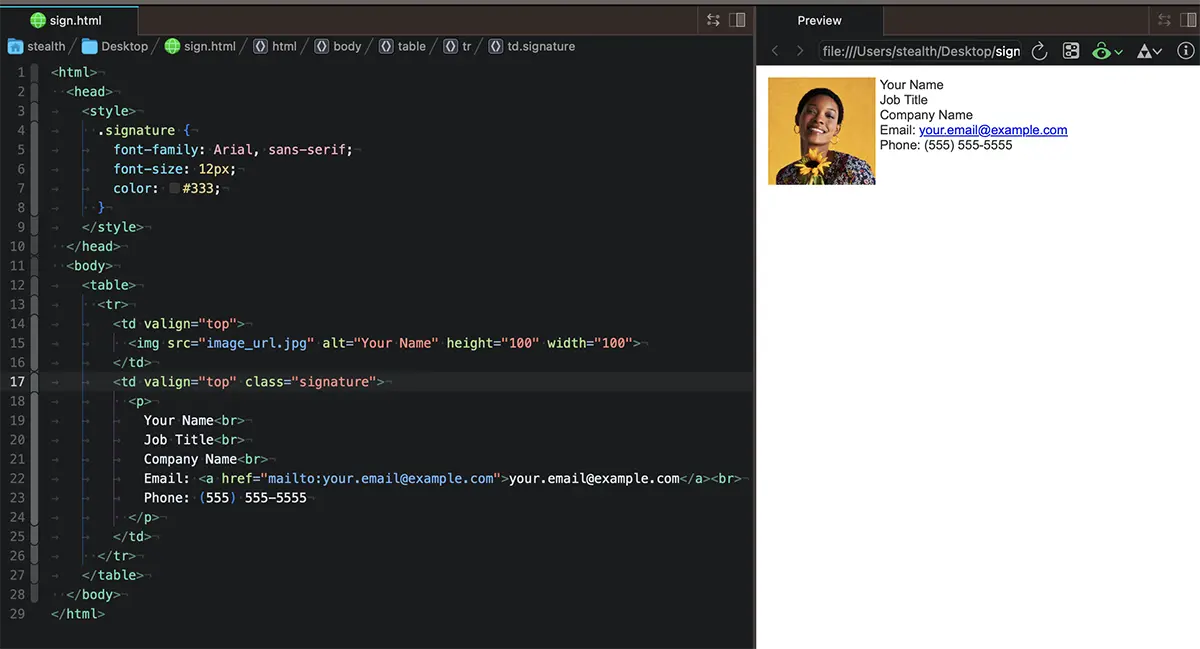
За предпочитане е картината да бъде хоствана на уеб сървър, откъдето да бъде изпратена на получателя. Това означава, че ако не се вижда снимката от подписа в мейла, The <img src="image_url.jpg"… трябва да посочите уеб адреса на снимката.
HTML кодът е доста интуитивен и ако си играете със стойностите ще получите желаните промени. Можете да промените големината на надписа в подписа, размерите и позицията на картинката или други елементи.
Пример:
<img src="https://yourdomain.tld/image_url.jpg" alt="Your Name" height="100" width="100">Подписът може да се използва както в Outlook, така и в други имейл приложения или онлайн услуги. Gmail, Webmail, Yahoo, iCloud.com, Roundcube или други.


Може също да се интересувате от...
