


По подразбиране, в операционните системи Windows 8.1 и Windows 10, папката Onedrive Той е създаден на системния дял. Не казваме, че не би било добро нещо, че тази папка трябва да бъде разположена на дяла, на който са инсталирани операционната система и инсталираните приложения, но ако разполагаме с ограничено пространство за съхранение, папката OneDrive може да ни неудобно. Особено ако това е a Продължавайте onedrive platit С място за съхранение 1 TB.
За да избегнем заемането на пространството за съхранение, налично на системния дял, можем да преместим папката OneDrive в друг дял на твърдия диск или дори на външен твърд диск.
Как можем да преместим папката OneDrive на друг дял, в Windows 10
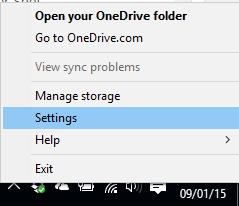
1. Кликнете върху дясната икона OneDrive на дясната джос и щракнете върху Настройки.
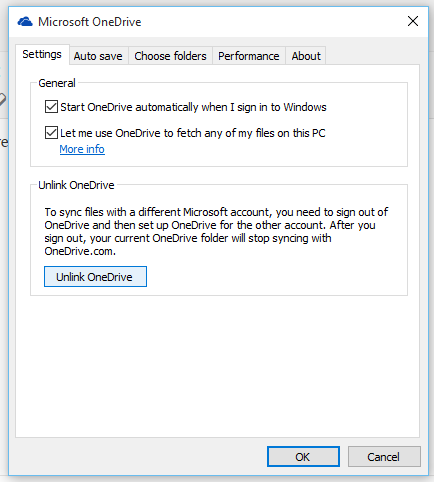
2. В TAB-UL “Настройки“, щракнете върху PE “Развързване на OneDrive“. Можете да направите това, ако искате да влезете в друг акаунт в OneDrive на вашия компютър.
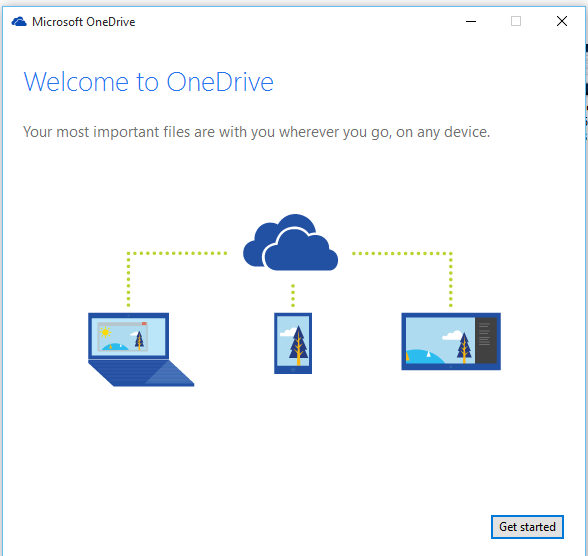
3. След щракване върху “Развързване на OneDrive”, ще отвори екрана на“Добре дошли” Al onedrive. Кликнете върху бутона “Започнете”
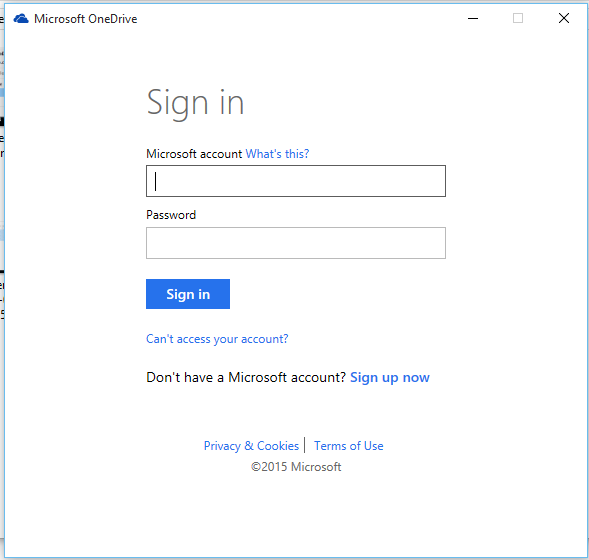
4. Va autentificati cu user-UL (имейл адрес) и дума Вашият OneDrive акаунт.
5. След като се появи удостоверяване на екрана, в който трябва да Променяме местоположението на папката OneDrive. Режим по подразбиране, той се намира в C: Потребители потребителско име\OneDrive. Часовник на бутона “Промяна” si alegeti noua locatie. D:\OneDrive, de exemplu.
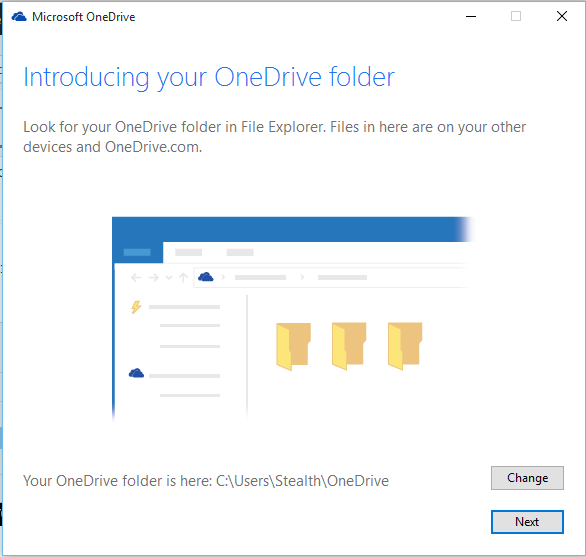
След тази стъпка той има само да изберете какви папки във вашия OneDrive акаунт искате да бъдете синхронизирани на компютъра.


Може също да се интересувате от...

2 мисли за “Schimba locatia folderului OneDrive in Windows 10”
Това вече не работи
Благодаря ви много, беше ми много полезно.