


За замовчуванням в операційних системах Windows 8.1 і Windows 10, папка Ондринь створюється на системному розділі. Ми не кажемо, що було б погано, щоб ця папка розташовувалася на розділі, на якому встановлено операційну систему та встановлені програми, але якщо у нас обмежений простір для зберігання на системному розділі, папка OneDrive може бути незручною. Особливо якщо він один продовження OneDrive плат з 1 ТБ місця для зберігання.
Щоб не займати доступний простір для зберігання в системному розділі, ми можемо перемістити папку OneDrive в інший розділ жорсткого диска або навіть на зовнішній жорсткий диск.
Як ми можемо перемістити папку OneDrive в інший розділ у Windows 10
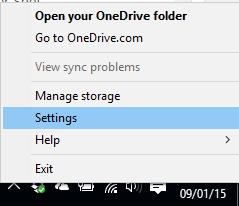
1. Клацніть правою кнопкою миші піктограму OneDrive у нижньому правому куті та натисніть Налаштування.
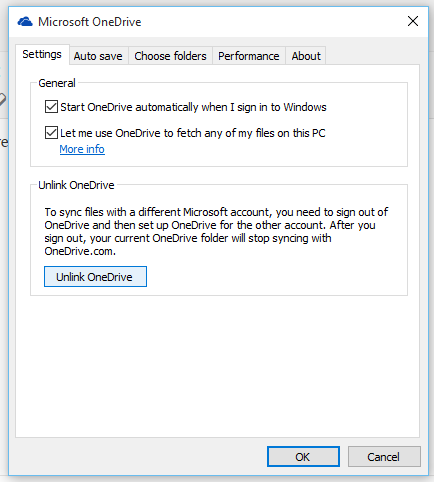
2. У Tab-ul “Налаштування“, натисніть на PE “Від’єднайте OneDrive“. Ви також можете зробити це, якщо хочете ввійти в інший обліковий запис OneDrive на своєму ПК.
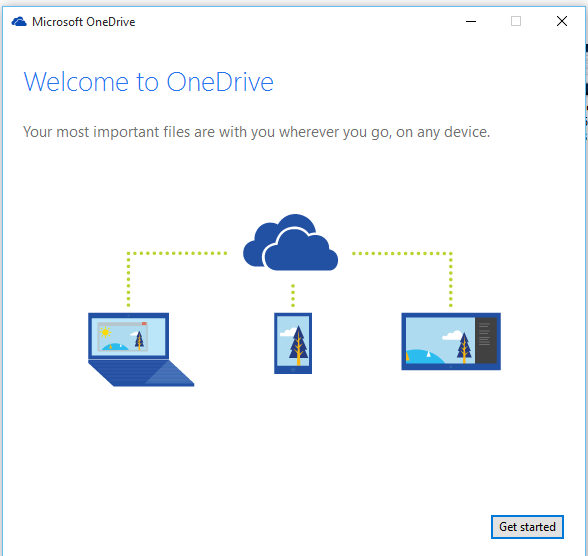
3. Після натискання “Від’єднайте OneDrive”, відкриється екран“Ласкаво просимо” OneDrive. Натисніть на кнопку “Розпочати”
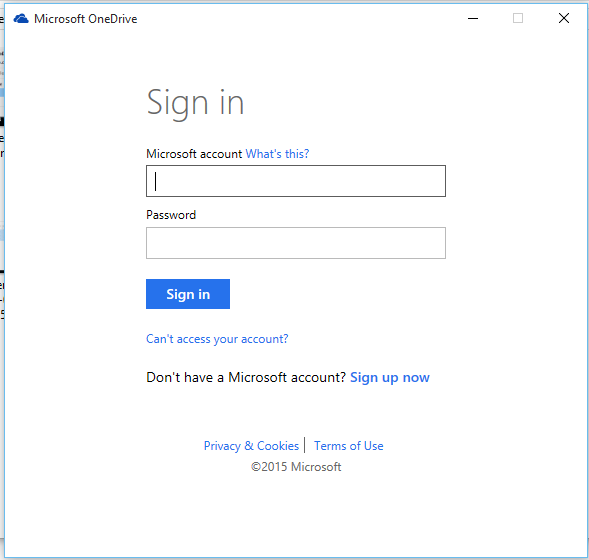
4. Va автентифікуватися з користувачем(адреса електронної пошти) і слово ваш обліковий запис OneDrive.
5. Після аутентифікації екран з'явиться там, де ви повинні змінюємо розташування папки OneDrive. За замовчуванням він знаходиться в C:\Users\Ім'я користувача\OneDrive. Годинник на кнопці “Зміна” si alegeti noua locatie. D:\OneDrive, de exemplu.
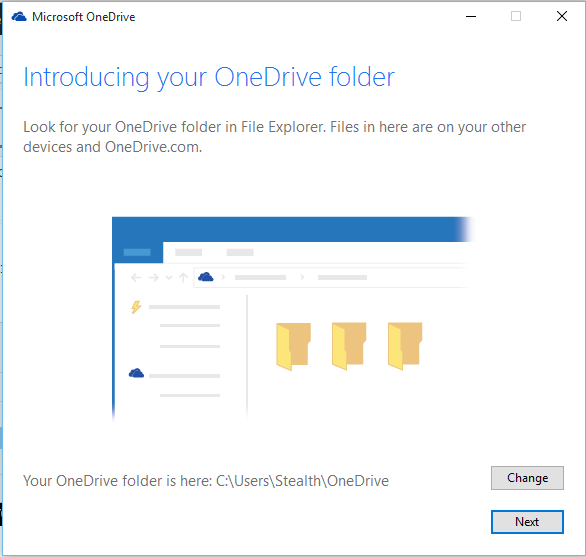
Після цього кроку залишиться лише вибрати, які папки з вашого облікового запису OneDrive ви хочете синхронізувати на ПК.


Вас також може зацікавити...

2 думки про “Змініть місце розташування папки OneDrive на Windows 10”
це більше не працює
Дуже дякую, мені це було дуже корисно.