


Por padrão, em sistemas operacionais Windows 8.1 e Windows 10, a pasta Onedrive É criado na partição do sistema. Não dizemos que não seria uma coisa boa, que essa pasta deveria estar localizada na partição em que o sistema operacional e os aplicativos instalados serão instalados, mas se tivermos o espaço de armazenamento limitado, a pasta OneDrive poderá se desconfortável. Especialmente se isso é um controtedrive Platit com espaço de armazenamento de 1 TB.
Para evitar ocupar o espaço de armazenamento disponível na partição do sistema, podemos mover a pasta OneDrive para outra partição do disco rígido ou mesmo em um disco rígido externo.
Como podemos mover a pasta OneDrive em outra partição, no Windows 10
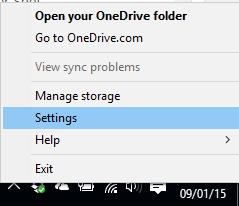
1. Clique-se-Right no ícone OneDrive no jos direito e clique em Configurações.
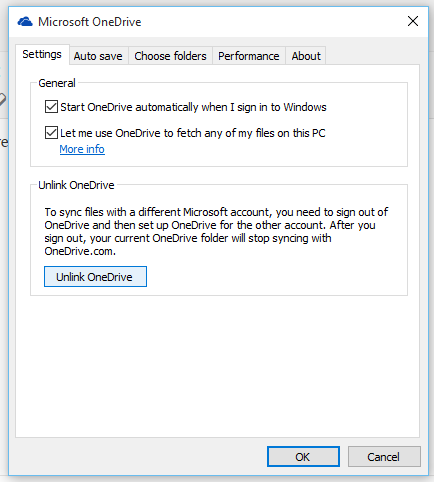
2. Em tab-ul “Configurações“, clique em PE “Desvincular o OneDrive“. Você pode fazer isso se quiser fazer logon em outra conta OneDrive no seu PC.
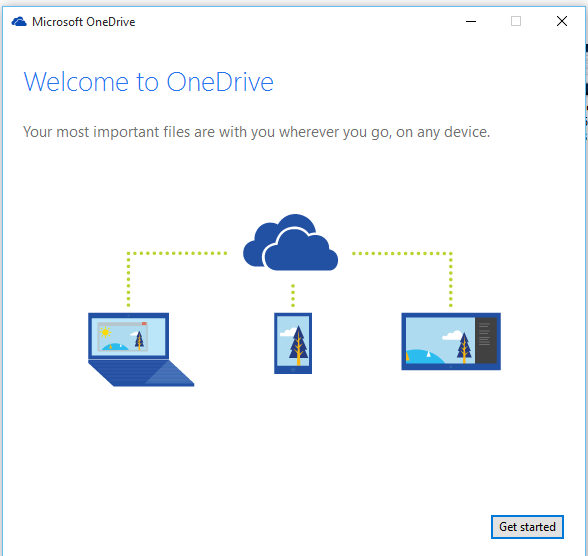
3. Depois de clicar em “Desvincular o OneDrive”, abrirá a tela de“Bem-vindo” Al onedrive. Clique no botão “Comece”
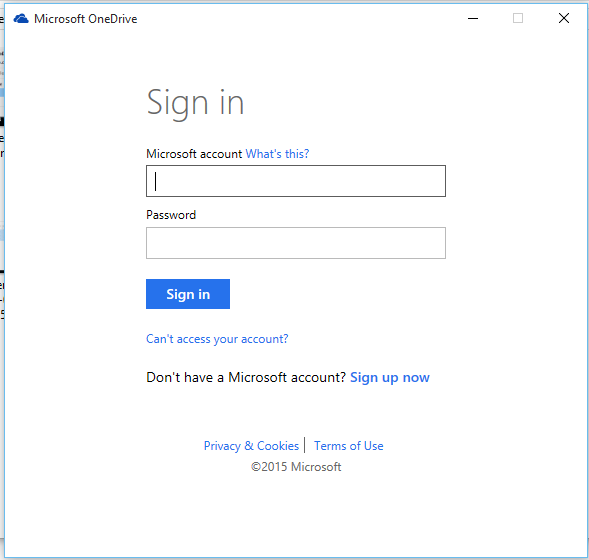
4. VA autenticado com o usuário-ul (endereço de e-mail) e palavra sua conta OneDrive.
5. Após a autenticação aparecerá a tela na qual você deve Mudamos a localização da pasta onedrive. Modo padrão, está localizado em C: Usuários nome de usuário Onedrive. Relógio no botão “Mudar” E escolha o novo local. D: onedrive, por exemplo.
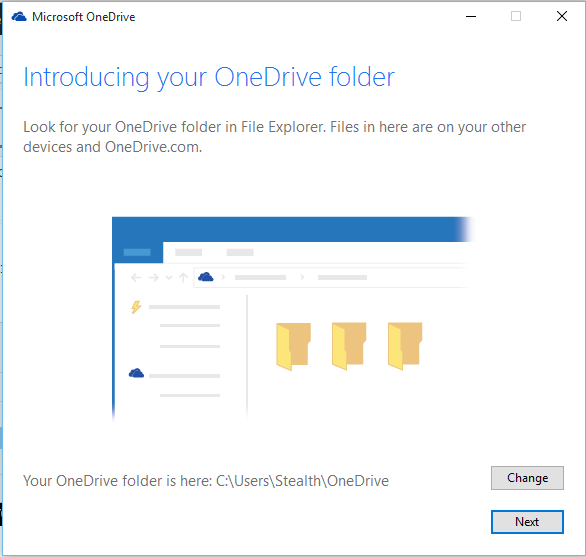
Após esta etapa, ele deve escolher apenas quais pastas na sua conta do OneDrive você deseja ser sincronizado no PC.


Você também pode estar interessado em...

2 pensamentos sobre “Altere a localização da pasta OneDrive para o Windows 10”
isso nao funciona mais
Muito Obrigado, me foi muito útil.