


Vaikimisi operatsioonisüsteemides Windows 8.1 ja Windows 10, kaust OneDrive luuakse süsteemisektsioonis. Me ei väida, et see kaust poleks hea asuda partitsioonil, kuhu operatsioonisüsteem ja installitud rakendused on installitud, kuid kui meil on süsteemisektsioonil piiratud salvestusruumi, võib OneDrive'i kaust olla ebamugav. Eriti kui see on üks jätka OneDrive platit 1 TB salvestusruumiga.
Süsteemipartitsiooni vaba salvestusruumi hõivamise vältimiseks saame teisaldada OneDrive'i kausta teisele kõvaketta partitsioonile või isegi välisele kõvakettale.
Kuidas me saame teisaldada OneDrive'i kausta teise sektsiooni Windows 10-s
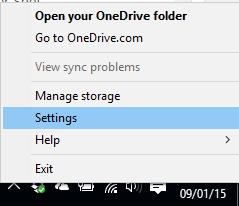
1. Paremklõpsake paremas alanurgas ikooni OneDrive ja klõpsake nuppu Sätted.
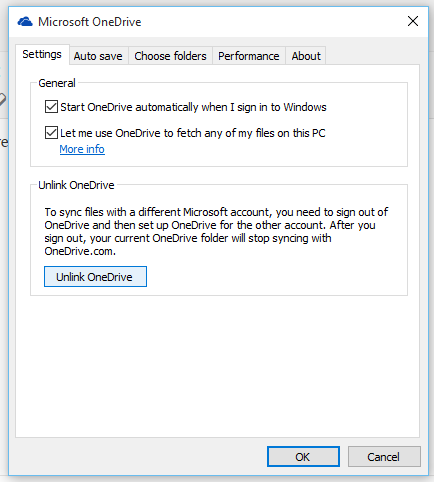
2. Tab-ul “Sätted“, klõpsake nuppu PE “OneDrive'i linkimise tühistamine“. Seda saate teha ka siis, kui soovite oma arvutis sisse logida mõne muu OneDrive'i kontoga.
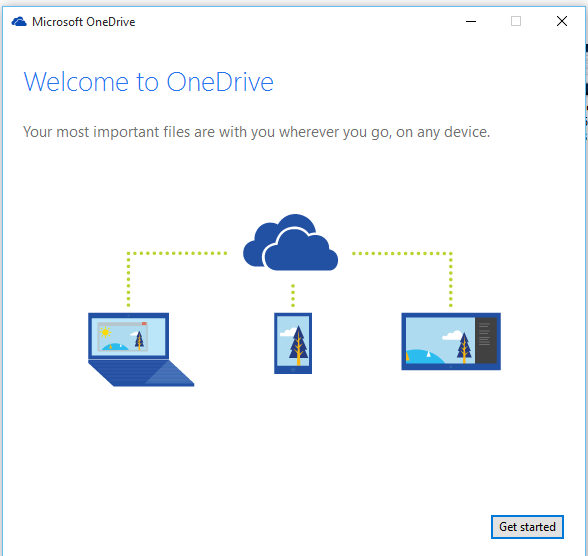
3. Pärast klõpsamist “OneDrive'i linkimise tühistamine”, avaneb ekraan“tere tulemast” OneDrive'ist. Klõpsake nuppu “Alustama”
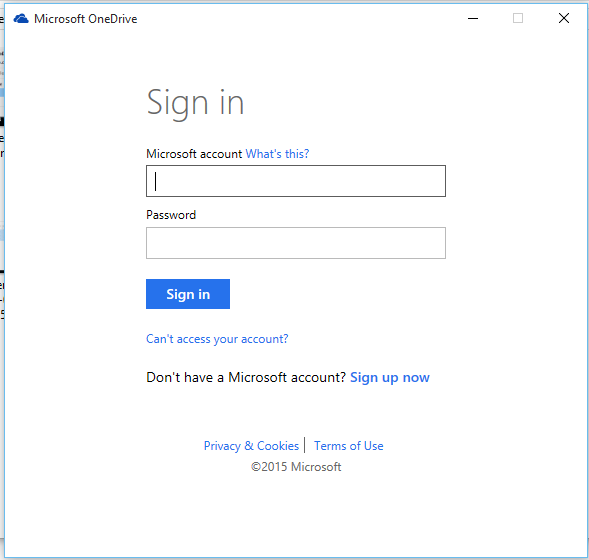
4. Va autentida kasutajaga(e-posti aadress) ja sõna teie OneDrive'i konto.
5. Pärast autentimist ilmub ekraan, kuhu peate muudame OneDrive'i kausta asukohta. Vaikimisi asub see asukohas C:\Users\kasutajanimi\OneDrive. Kell nupul “Muuda” si alegeti noua locatie. D:\OneDrive, de exemplu.
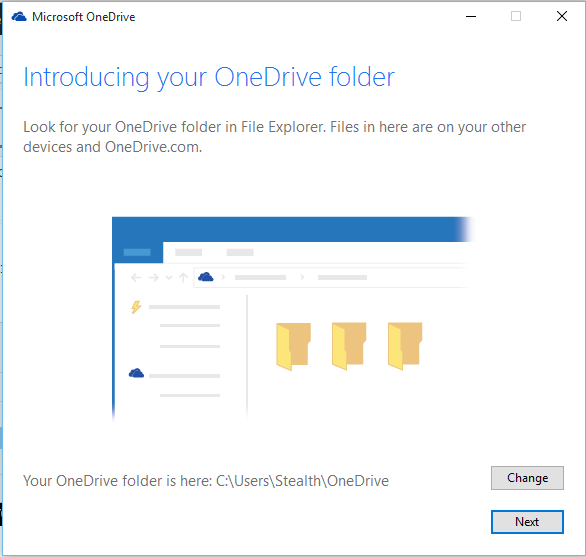
Pärast seda sammu jääb üle vaid valida, milliseid OneDrive'i konto kaustu soovite arvutis sünkroonida.


Samuti võite olla huvitatud...

2 mõtet “Muutke OneDrive'i kausta asukohta Windows 10-s”
see ei tööta enam
Tänan teid väga, see oli mulle väga kasulik.