


デフォルトでは、オペレーティング システムでは Windows 8.1 そして Windows 10、フォルダー onedrive システムパーティション上に作成されます。このフォルダーがオペレーティング システムとインストールされているアプリケーションがインストールされているパーティションに配置されることが良くないというわけではありませんが、システム パーティションの記憶域スペースが限られている場合、OneDrive フォルダーは不便になる可能性があります。特にそれが1つであれば 続き OneDrive プラット 1TBのストレージスペース付き。
システム パーティション上の利用可能な記憶域の占有を避けるために、OneDrive フォルダーを別のハード ディスク パーティションまたは外付けハード ディスクに移動することができます。
Windows 10 で OneDrive フォルダーを別のパーティションに移動するにはどうすればよいですか?
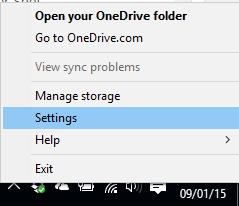
1. 右下隅にある OneDrive アイコンを右クリックし、 設定。
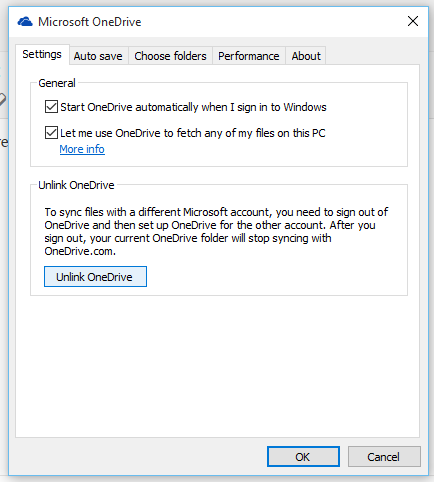
2. タブル内 “設定“、「ペ」をクリックします “OneDrive のリンクを解除する“。 PC 上で別の OneDrive アカウントにログインする場合も、これを行うことができます。
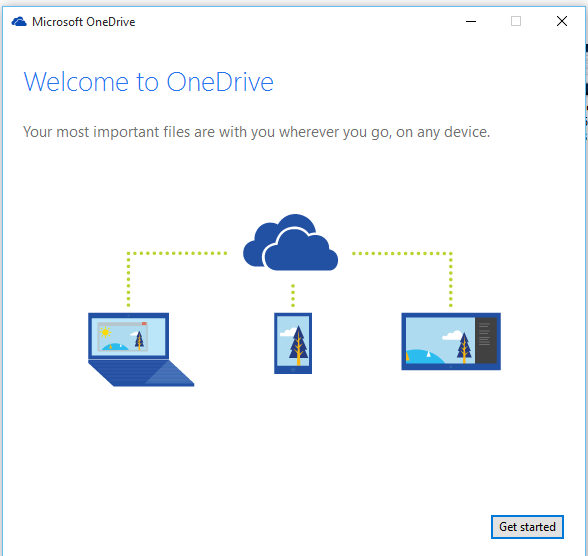
3. をクリックした後、 “OneDrive のリンクを解除する”、画面が開きます“いらっしゃいませ” OneDriveの。ボタンをクリックしてください “始めましょう”
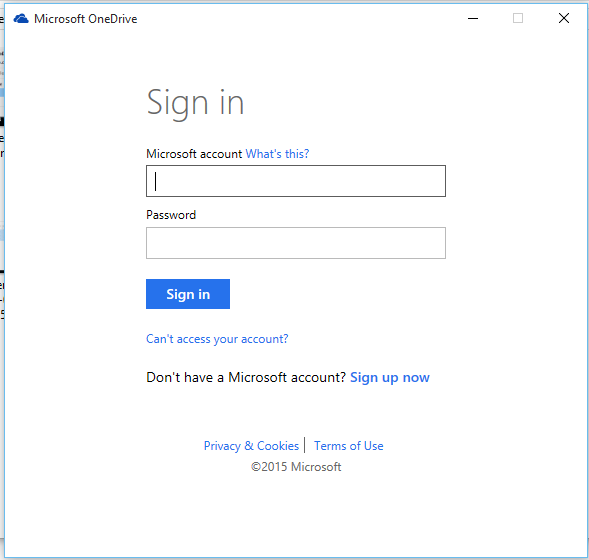
4. ヴァ ユーザーで認証する(メールアドレス)と 言葉 OneDrive アカウント。
5. 認証後、次の画面が表示されます。 OneDriveフォルダーの場所を変更します。デフォルトでは、次の場所にあります。 C:\Users\ユーザー名\OneDrive。ボタン上の時計 “変化” si alegeti noua locatie. D:\OneDrive, de exemplu.
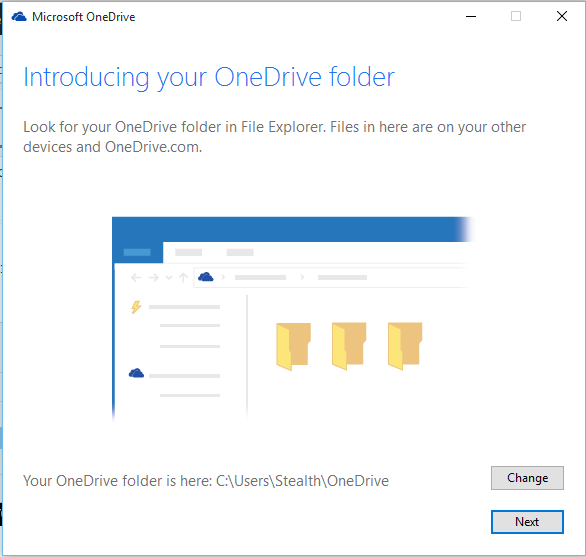
この手順を終えると、あとは PC 上で同期する OneDrive アカウントのフォルダーを選択するだけです。


あなたも興味があるかもしれません...

についての2つの考え “OneDriveフォルダーの場所をWindows10に変更します”
これはもう機能しません
ありがとうございます、とても役に立ちました。