


Som standard på operativsystemer Windows 8.1 og Windows 10, mappen OneDrive oprettes på systempartitionen. Vi siger ikke, at det ikke ville være en god ting for denne mappe at være placeret på den partition, hvor operativsystemet og de installerede applikationer er installeret, men hvis vi har begrænset lagerplads på systempartitionen, kan OneDrive-mappen være ubelejlig. Især hvis det er en forts OneDrive platit med 1 TB lagerplads.
For at undgå at optage den tilgængelige lagerplads på systempartitionen kan vi flytte OneDrive-mappen til en anden harddiskpartition eller endda til en ekstern harddisk.
Hvordan kan vi flytte OneDrive-mappen til en anden partition i Windows 10
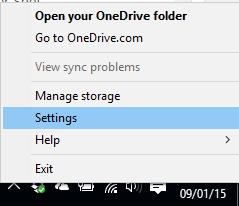
1. Højreklik på OneDrive-ikonet i nederste højre hjørne, og klik på Indstillinger.
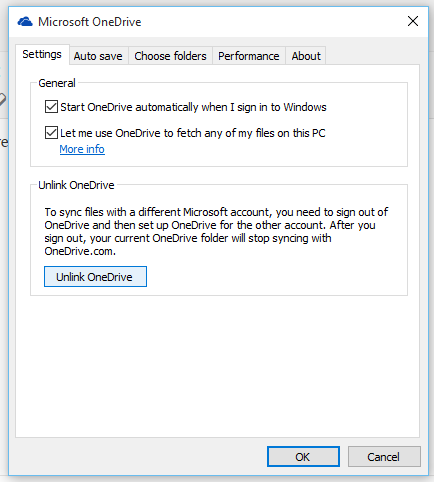
2. I tab-ul “Indstillinger“, klik på PE “Fjern linket til OneDrive“. Du kan også gøre dette, hvis du vil logge på en anden OneDrive-konto på din pc.
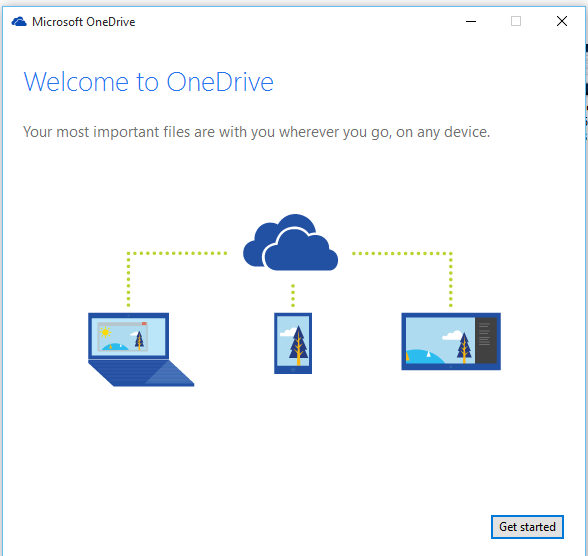
3. Når du har klikket på “Fjern linket til OneDrive”, åbnes skærmen“velkomst” af OneDrive. Klik på knappen “Kom godt i gang”
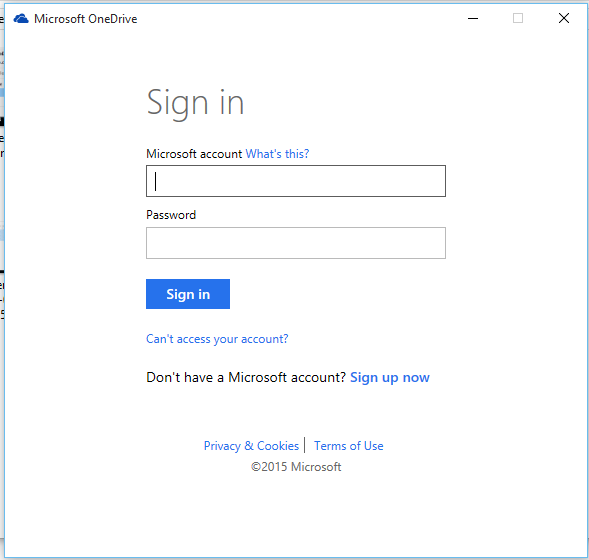
4. Va autentificere med bruger(e-mailadresse) og ord din OneDrive-konto.
5. Efter godkendelse vises skærmen, hvor du skal vi ændrer placeringen af OneDrive-mappen. Som standard er den placeret i C:\Users\brugernavn\OneDrive. Ur på knappen “Forandring” si alegeti noua locatie. D:\OneDrive, de exemplu.
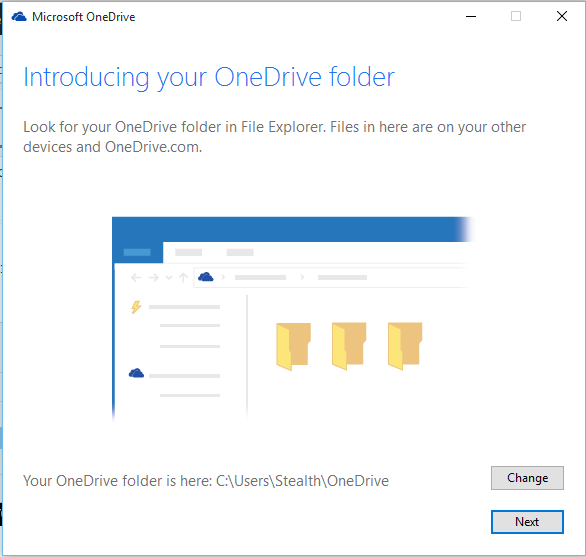
Efter dette trin er der kun tilbage at vælge, hvilke mapper fra din OneDrive-konto du vil synkronisere på pc'en.


Du kan også være interesseret i...

2 tanker vedr “Skift placeringen af OneDrive-mappen i Windows 10”
det her virker ikke længere
Mange tak, det var meget nyttigt for mig.