


もしかしたらあなたが計画したのかもしれません Windowsを再インストールする 前回の投稿からどのくらいの時間が経過したかが気になります。あるいは、最後にインストールしてからどれくらいの時間が経過したかを知りたいかもしれません winxp 再インストールするかどうかを決定します。これら 2 つのケースのいずれか (または他の理由) では、次のいずれかを実行できます。 方法 以下に Windows が最後にインストールされた正確な日時を確認する 1つ コンピューター。
Windows が最後にインストールされたのがいつかを調べるにはどうすればよいでしょうか?
1。 最初の方法は使用することです Windows エクスプローラー。多くのユーザーは、作成日は次のいずれかだと考えるでしょう。 フォルダ の人の システム (プログラムファイル、 プログラムデータ、 ユーザー、 Windows など)と一致します オペレーティング システムがインストールされた日付から始まる Windows Vista はもう当てはまりません (基本的に、それぞれのフォルダーは 設置イメージ、および日付 財産 Windows がインストールされたイメージが作成された日付になります)。代わりに、特定のものが作成された日付 システムフォルダー それはそして システムのインストール日、つまり ユーザーのフォルダ インストール中に作成されます。
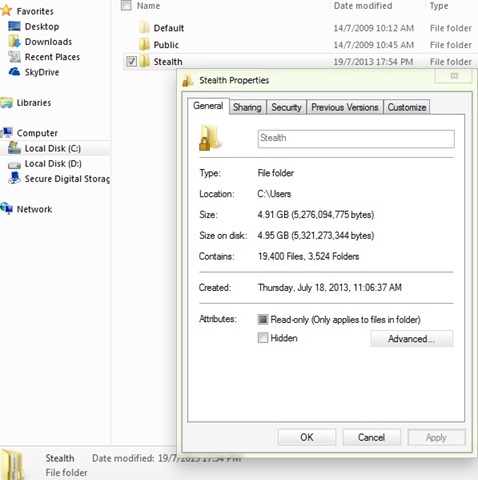
2。 2 番目の方法 (3 番目と同様) には、以下を使用します。 コマンドプロンプト。 1つ開ける 管理者権限を持つコマンドプロンプト 次に、次のコマンドを入力します。
システム情報 | /iを見つけてください “日付”

3。 の中へ コマンドプロンプト (また 管理者の特権) 次のコマンドを入力します。
WMIC OS のインストール日を取得する
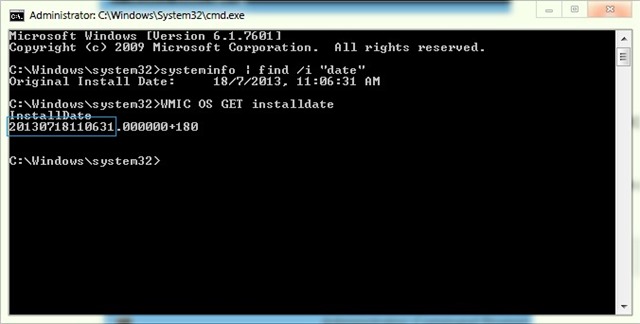
表示される数字が示すのは、 年、 ルナ、 日 そして いいえ Windows がインストールされた正確な時刻 (分と秒を含む)。今の場合 2013-07-18 11:06:31。
4。 4 番目の方法は、他の 3 つよりも少し複雑ですが、 レジストリエディター。開ける regedit あなたはcatreをナビゲートします HKEY_LOCAL_MACHINE\SOFTWARE\Microsoft\Windows NT\CurrentVersion。左側のパネルで入り口を特定します インストール日。
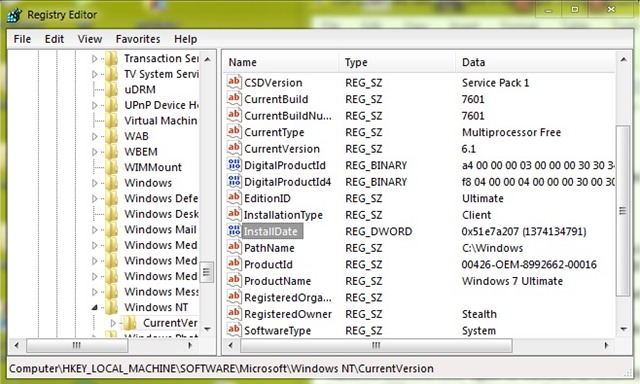
その値は以下に等しい 秒数 誰から渡ったのか 1970 年 1 月 1 日 システムがインストールされた日まで (数値を 60 で割り、60 を再度 24 で割って、その数を求めます) 日 彼らは2つの日付の間を通過しました。次に、日数を 365.25 で割って、 年 など、または、 コンバータ オンライン 自動計算の場合、たとえば タイムコンバーター)。
ステルス設定 – Windows OSがインストールされた正確な日付と時刻を確認する方法


あなたも興味があるかもしれません...
