


Er zijn veel situaties waarin de gebruiker geïnteresseerd is in het vinden van de voorkomens van een bepaald woord of een bepaalde reeks tekens en deze mogelijk te vervangen door een ander woord of een bepaalde reeks tekens. Commando Vinden van de menukaart Bewerking maakt het mogelijk om naar een bepaalde tekst te zoeken die door de gebruiker is opgegeven en de bewerkingscursor op die tekst in het document te plaatsen.
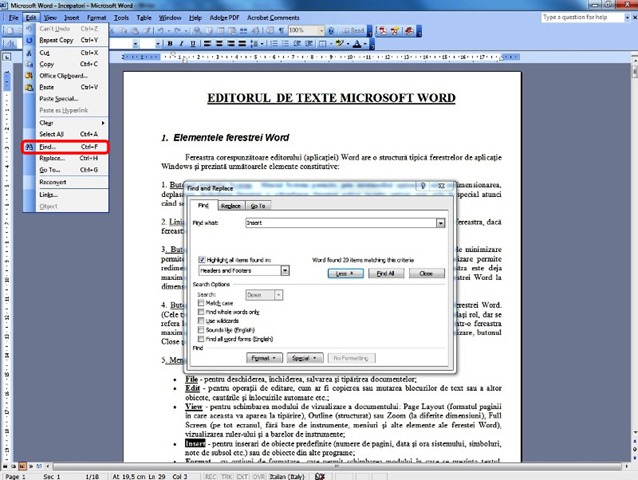
Na het uitvoeren van deze opdracht wordt het dialoogvenster weergegeven Zoek en vervang: Betekenis van de venstervelden Vinden En Vervangen:
- het veld Vind wat – maakt het mogelijk de tekst te specificeren die moet worden doorzocht;
- de knop Zoek Volgende – zoeken naar de volgende keer dat de opgegeven tekst in het document voorkomt;
- de knop Meer – het dialoogvenster uitbreiden door de volgende velden toe te voegen:
- Zoekopdracht – met vermelding van het gedeelte ervan document (domein) waarin de tekst die in het veld is ingevoerd, wordt doorzocht Vind wat: Alle (hele document), Omhoog (vanaf de positie van de invoegcursor naar het begin van het document), Omlaag (vanaf de cursorpositie tot het einde van het document);
- SCHAKELAAR Match geval – of het onderscheid tussen hoofdletters en kleine letters al dan niet wordt gerealiseerd;
- SCHAKELAAR Vind alleen hele woorden – alleen de hele woorden worden doorzocht zonder rekening te houden met de woorden die de tekst erin bevatten;
- SCHAKELAAR Gebruik jokertekens – het gebruik van tekens met speciale betekenissen bij het zoeken;
- SCHAKELAAR Klinkt als – Er wordt gezocht naar alle tekenreeksen die (fonetisch) lijken op de tekenreeks die in het veld is opgegeven Vind wat. Het maakt gebruik van het Engelse lexicon, dus het wordt niet aanbevolen voor Roemeense teksten;
- lijst Formaat – het is mogelijk om het formaat van het lettertype en/of de alinea's op te geven waarna de zoekopdracht moet worden uitgevoerd;
- lijst Speciaal – maakt het zoeken naar speciale tekens mogelijk (die in het veld worden ingevoerd Vind wat: alinea-eindteken, TAB enz.) of andere elementen (voetnoten, eindnoten, enz.).
- het vinkje activeren Markeer alle gevonden items in – de gezochte woorden worden gemarkeerd.
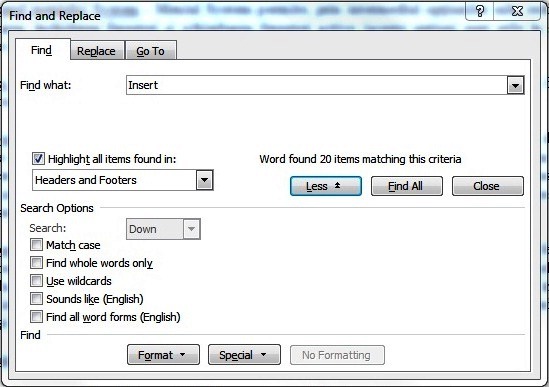
Paginaselectie Vervangen leidt tot de lancering van de functie In uitvoering Vervangen, waarbij de informatie behouden blijft die in het dialoogvenster is opgegeven Zoek en vervang. De functie Vervangen het kan ook onafhankelijk worden geactiveerd, door middel van het gelijknamige commando in het menu Bewerking en lijkt erg op de functie Vinden. Het verschil is dat nadat u de tekst heeft gevonden die u zoekt, deze automatisch kan worden vervangen door een tekst die in het veld is opgegeven Vervangen door van het dialoogvenster Zoek en vervang. De vervanging kan worden uitgevoerd voor het huidige uiterlijk (knop Vervangen) of voor alle exemplaren in het document (button Vervang alles). Met de knop kan het huidige uiterlijk worden genegeerd Zoek Volgendeen de hele handeling kan worden geannuleerd met de knop Annuleren of door het dialoogvenster te sluiten Zoek en vervang.
Paginaselectie Ga naar vanuit het dialoogvenster Zoek en vervang of het starten van de opdracht met dezelfde naam vanuit het menu Bewerking zorgt voor de automatische verplaatsing van de cursor binnen het document naar posities gespecificeerd door een paginanummer, sectie of regel, bladwijzer of commentaar, kop- of voettekst, naar een tabel, grafiek, vergelijking of ander object. A bladwijzer Hiermee kan de gebruiker snel bepaalde delen van de tekst vinden. Het invoegen van een bladwijzer gebeurt via de opdracht Bladwijzer van de menukaart Invoegen. na het invoeren van de bladwijzernaam (Bladwijzernaam), wordt de knop geactiveerd Alles toevoegen dialoogvenster Bladwijzer. De knop Verwijderen van hetzelfde venster maakt het verwijderen van een geselecteerde bladwijzer mogelijk. Bladwijzers kunnen worden gesorteerd op naam of op hun positie in de tekst, afhankelijk van de veldvalidatie Sorteer op vanuit het dialoogvenster Bladwijzer. Er kan een opmerking worden ingevoegd op de huidige positie van de invoegcursor door deze optie te kiezen Commentaar Uit het menu Invoegen. In het onderste deel van het documentvenster wordt een venster geopend waarmee u de tekst van de opmerking kunt bewerken, de naam van de opmerking kunt wijzigen (deze krijgt een standaardnaam), en een geluidsopmerking kunt invoeren (de knop Geluidsobject invoegen) en de specificatie van de persoon die de opmerking heeft gemaakt (verborgen lijst Opmerkingen van).


Mogelijk bent u ook geïnteresseerd in...
