


Il existe de nombreuses situations dans lesquelles l'utilisateur souhaite rechercher les occurrences d'un certain mot ou d'une certaine séquence de caractères et éventuellement les remplacer par un autre mot ou une autre séquence de caractères. Commande Trouver du menu Modifier permet de rechercher un certain texte spécifié par l'utilisateur et de positionner le curseur d'édition sur ce texte, à l'intérieur du document.
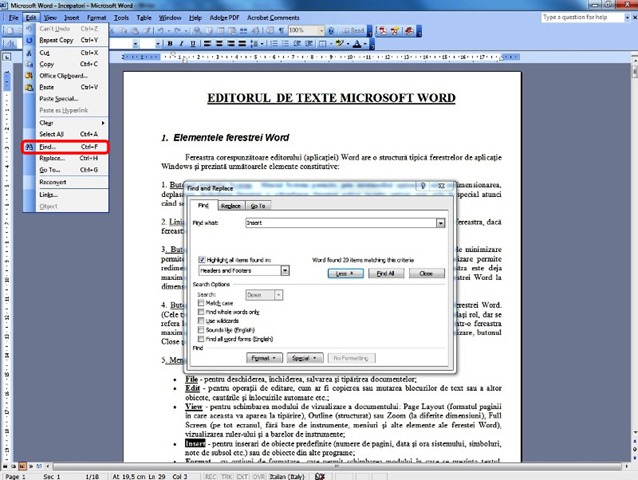
Après avoir exécuté cette commande, la fenêtre de dialogue s'affichera Rechercher et remplacer: Signification des champs de la fenêtre Trouver et Remplacer:
- le terrain Trouver quoi – permet de spécifier le texte à rechercher ;
- le bouton Rechercher suivant – rechercher l'occurrence suivante du texte spécifié dans le document ;
- le bouton Plus – agrandissez la fenêtre de dialogue en ajoutant les champs suivants :
- Recherche – précisant la part de document (domaine) dans lequel le texte saisi dans le champ sera recherché Trouver quoi: Tous (document entier), En haut (depuis la position du curseur d'insertion vers le début du document), Vers le bas (de la position du curseur jusqu'à la fin du document) ;
- CHANGER Étui de correspondance – si la différenciation entre les majuscules et les minuscules est réalisée ou non ;
- CHANGER Trouver des mots entiers uniquement – seuls les mots entiers sont recherchés sans prendre en compte les mots qui contiennent le texte à l'intérieur ;
- CHANGER Utiliser des caractères génériques – l'utilisation de caractères ayant une signification particulière dans la recherche ;
- CHANGER On dirait – toutes les chaînes de caractères similaires (phonétiquement) à celle spécifiée dans le champ sont recherchées Trouver quoi. Il utilise le lexique anglais, il n'est donc pas recommandé pour les textes roumains ;
- liste Format – il est possible de spécifier le format de la police et/ou des paragraphes après lesquels effectuer la recherche ;
- liste Spécial – permet de rechercher des caractères spéciaux (qui seront saisis dans le champ Trouver quoi: caractère de fin de paragraphe, LANGUETTE etc.) ou d’autres éléments (notes de bas de page, notes de fin, etc.).
- activer la coche Mettez en surbrillance tous les éléments trouvés dans – les mots recherchés seront mis en évidence.
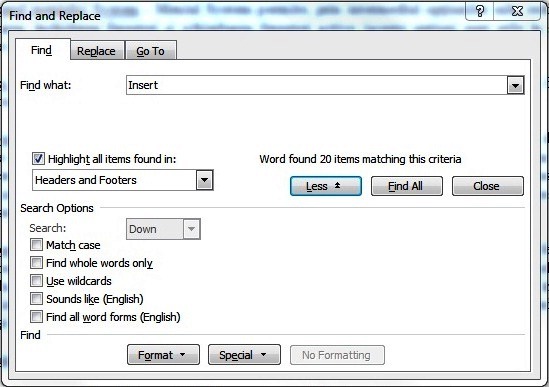
Sélection des pages Remplacer conduit au lancement de la fonction En exécution Remplacer, en conservant les informations spécifiées dans la fenêtre de dialogue Rechercher et remplacer. La fonction Remplacer il peut également être activé indépendamment, au moyen de la commande du même nom dans le menu Modifier et est très similaire à la fonction Trouver. La différence est qu'après avoir trouvé le texte que vous recherchez, il peut être automatiquement remplacé par un texte spécifié dans le champ Remplacer par de la fenêtre de dialogue Rechercher et remplacer. Le remplacement peut être effectué pour l'apparence actuelle (bouton Remplacer) ou pour toutes les occurrences du document (bouton Remplacer tout). L'apparence actuelle peut être ignorée avec le bouton Rechercher suivant, et toute l'opération peut être annulée avec le bouton Annuler ou en fermant la fenêtre de dialogue Rechercher et remplacer.
Sélection des pages Aller à de la fenêtre de dialogue Rechercher et remplacer ou en lançant la commande du même nom depuis le menu Modifier assure le déplacement automatique du curseur dans le document vers des positions spécifiées par un numéro de page, une section ou une ligne, un signet ou un commentaire, un en-tête ou un pied de page, vers un tableau, un graphique, une équation ou un autre objet. UN signet permet à l'utilisateur de retrouver rapidement certaines portions de texte. L'insertion d'un signet se fait via la commande Marque-page du menu Insérer. après avoir saisi le nom du signet (Nom du signet), le bouton sera activé Ajouter tout fenêtre de dialogue Marque-page. Le bouton Supprimer de la même fenêtre permet de supprimer un signet sélectionné. Les signets peuvent être triés par nom ou par leur position dans le texte en fonction de la validation du champ Trier par de la fenêtre de dialogue Marque-page. Un commentaire peut être inséré à la position actuelle du curseur d'insertion en choisissant l'option Commentaire à partir du menu Insérer. Dans la partie inférieure de la fenêtre du document, une fenêtre s'ouvre qui permet d'éditer le texte du commentaire, de changer le nom du commentaire (il reçoit un nom par défaut), de saisir un commentaire sonore (le bouton Insérer un objet sonore) et la spécification de la personne qui a fait le commentaire (liste cachée Commentaires de).


Vous pourriez également être intéressé par...
