


Існує багато ситуацій, коли користувач зацікавлений у пошуку входжень певного слова або послідовності символів і, можливо, заміни їх іншим словом або послідовністю символів. Команда Знаходити меню Редагувати дозволяє шукати певний текст, указаний користувачем, і розміщувати курсор редагування на цьому тексті в документі.
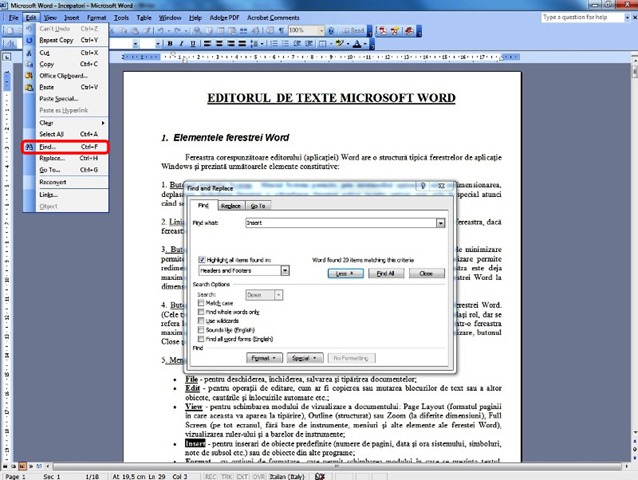
Після виконання цієї команди відобразиться діалогове вікно Знайти і замінити: Значення полів вікна Знаходити і Замінити:
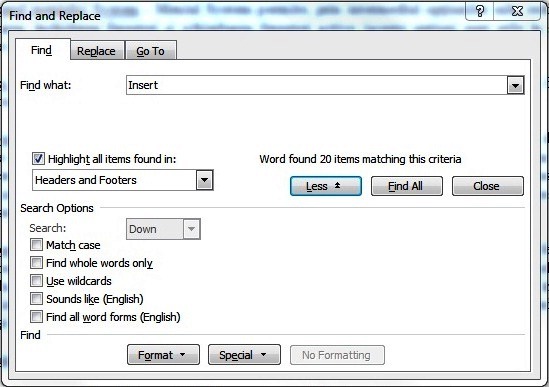
- поле Знайти Що – дозволяє вказати текст для пошуку;
- кнопку Знайти далі – пошук наступного входження зазначеного тексту в документі;
- кнопку Більше – розширення діалогового вікна шляхом додавання таких полів:
- Обшук – із зазначенням частини документ (домен), в якому буде здійснюватися пошук введеного в поле тексту Знайти Що: все (весь документ), вгору (від позиції курсора вставки до початку документа), вниз (від місця курсору до кінця документа);
- ПЕРЕКЛЮЧЕННЯ Match Case – чи реалізовано розрізнення великих і малих літер;
- ПЕРЕКЛЮЧЕННЯ Знайдіть лише цілі слова – шукаються лише цілі слова без урахування слів, усередині яких міститься текст;
- ПЕРЕКЛЮЧЕННЯ Використовуйте символи підстановки – використання в пошуку символів зі спеціальним значенням;
- ПЕРЕКЛЮЧЕННЯ Звучить як – шукаються всі рядки символів, подібні (фонетично) до вказаного в полі Знайти Що. Використовується англійська лексика, тому не рекомендується для румунських текстів;
- список Формат – se poate specifica formatul fontului si/sau paragrafelor dupa care sa se realizeze cautarea;
- список Особливий – permite cautarea unor caractere speciale (care vor fi introduse in campul Знайти Що: caracter de sfarsit de paragraf, TAB etc.) sau a altor elemente (note de subsol, de sfarsit etc.).
- activand bifa Highlight all items found in – cuvintele cautate vor fi scoase in evidenta.
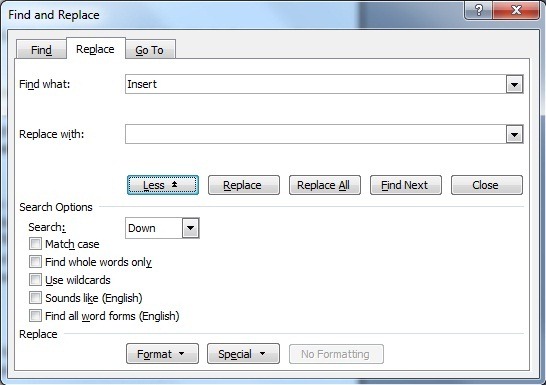
Selectarea paginii Замінити conduce la lansarea In executie a funcţiei Замінити, cu retinerea informatiilor specificate in fereastra de dialog Знайти і замінити. Функція Замінити se poate activa si independent, prin intermediul comenzii cu acelasi nume din meniul Редагувати si este foarte asemanatoare cu functia Знаходити. Diferenta consta in faptul ca dupa gasirea textului cautat acesta poate fi inlocuit automat cu un text specificat in campul Replace With al ferestrei de dialog Знайти і замінити. Заміну можна зробити на поточний зовнішній вигляд (кнопка Замінити) або для всіх входжень у документі (кнопка Замінити все). Поточний вигляд можна ігнорувати кнопкою Знайти далі, і всю операцію можна скасувати кнопкою Скасувати або закривши діалогове вікно Знайти і замінити.
Selectarea paginii Перейти до з діалогового вікна Знайти і замінити або запуск однойменної команди з меню Редагувати забезпечує автоматичне переміщення курсору в документі до позицій, визначених номером сторінки, розділом або рядком, закладкою чи коментарем, верхнім чи нижнім колонтитулом, до таблиці, графіка, рівняння чи іншого об’єкта. А закладка дозволяє користувачеві швидко знаходити певні частини тексту. Вставлення закладки здійснюється за допомогою команди Закладка меню Вставляти. після введення назви закладки (Bookmark Name), кнопка буде активована Додати все діалогове вікно Закладка. Кнопка Видаляти того самого вікна дозволяє видалити вибрану закладку. Закладки можна відсортувати за назвою або позицією в тексті залежно від перевірки поля Сортувати за з діалогового вікна Закладка. Коментар можна вставити в поточну позицію курсора вставки, вибравши відповідний параметр Коментувати У меню Вставляти. У нижній частині вікна документа відкривається вікно, у якому можна редагувати текст коментаря, змінювати назву коментаря (отримує назву за замовчуванням), вводити звуковий коментар (кнопка Вставте звуковий об’єкт) і специфікацію особи, яка залишила коментар (прихований список Коментарі від.).


Вас також може зацікавити...
