


Der er mange situationer, hvor brugeren er interesseret i at finde forekomsten af et bestemt ord eller en sekvens af tegn og eventuelt erstatte dem med et andet ord eller sekvens af tegn. Kommando Finde af menuen Redigere gør det muligt at søge efter en bestemt tekst specificeret af brugeren og placere redigeringsmarkøren på den tekst i dokumentet.
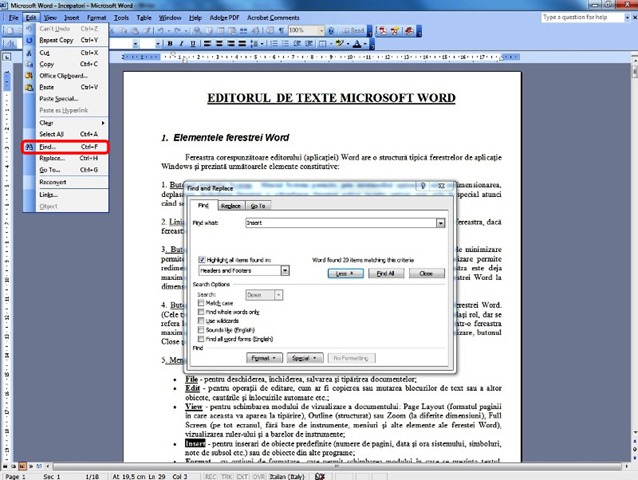
Efter at have udført denne kommando, vil dialogvinduet blive vist Find og erstat: Betydning af vinduesfelterne Finde og Erstatte:
- feltet Find hvad – gør det muligt at angive den tekst, der skal søges i;
- knappen Find næste – søgning efter den næste forekomst af den angivne tekst i dokumentet;
- knappen Mere – udvidelse af dialogvinduet ved at tilføje følgende felter:
- Søge – med angivelse af del af dokument (domæne), hvor der søges efter den tekst, der er indtastet i feltet Find hvad: Alle (hele dokumentet), Op (fra positionen af indsættelsesmarkøren mod begyndelsen af dokumentet), Ned (fra markørens position til slutningen af dokumentet);
- SKIFTE Match Case – hvorvidt forskellen mellem store og små bogstaver er realiseret;
- SKIFTE Find kun hele ord – kun hele ordene søges uden at tage hensyn til de ord, der indeholder teksten inde i dem;
- SKIFTE Brug jokertegn – brugen af tegn med særlige betydninger i søgningen;
- SKIFTE Lyder som – alle strenge af tegn, der ligner (fonetisk) den, der er angivet i feltet, søges efter Find hvad. Det bruger det engelske leksikon, så det anbefales ikke til rumænske tekster;
- liste Format – det er muligt at angive formatet på skrifttypen og/eller afsnittene, hvorefter søgningen skal udføres;
- liste Særlig – gør det muligt at søge efter specialtegn (som vil blive indtastet i feltet Find hvad: afsnits sluttegn, TAB osv.) eller andre elementer (fodnoter, slutnoter osv.).
- aktivering af fluebenet Fremhæv alle elementer fundet i – de søgte ord vil blive fremhævet.
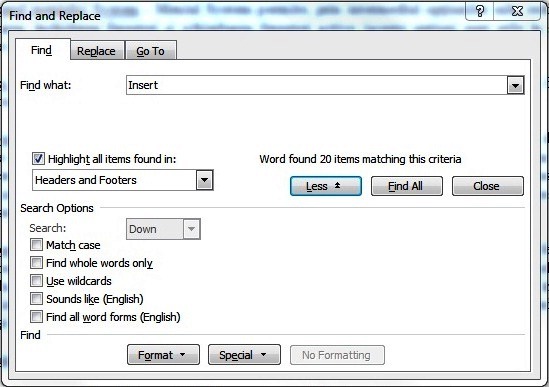
Sidevalg Erstatte fører til lanceringen af funktionen In execution Erstatte, og beholder de oplysninger, der er angivet i dialogvinduet Find og erstat. Funktionen Erstatte den kan også aktiveres selvstændigt ved hjælp af kommandoen med samme navn i menuen Redigere og minder meget om funktionen Finde. Forskellen er, at efter at have fundet den tekst, du leder efter, kan den automatisk erstattes med en tekst angivet i feltet Udskift med af dialogvinduet Find og erstat. Udskiftningen kan udføres for det aktuelle udseende (knap Erstatte) eller for alle forekomster i dokumentet (knap Erstat alle). Det aktuelle udseende kan ignoreres med knappen Find næste, og hele operationen kan annulleres med knappen Ophæve eller ved at lukke dialogvinduet Find og erstat.
Sidevalg Gå til fra dialogvinduet Find og erstat eller starte kommandoen med samme navn fra menuen Redigere sikrer den automatiske bevægelse af markøren i dokumentet til positioner angivet af et sidetal, sektion eller linje, bogmærke eller kommentar, sidehoved eller sidefod, til en tabel, graf, ligning eller andet objekt. EN bogmærke giver brugeren mulighed for hurtigt at finde bestemte dele af teksten. Indsættelse af et bogmærke sker gennem kommandoen Bogmærke af menuen Indsæt. efter indtastning af bogmærkenavnet (Bogmærkenavn), vil knappen blive aktiveret Tilføj alle dialogvindue Bogmærke. Knappen Slet i samme vindue gør det muligt at slette et valgt bogmærke. Bogmærker kan sorteres efter navn eller efter deres placering i teksten afhængigt af feltvalidering Sorter efter fra dialogvinduet Bogmærke. En kommentar kan indsættes på den aktuelle position af indsættelsesmarkøren ved at vælge indstillingen Kommentar fra menuen Indsæt. I den nederste del af dokumentvinduet åbnes et vindue, der gør det muligt at redigere teksten i kommentaren, ændre navnet på kommentaren (den modtager et standardnavn), indtaste en lydkommentar (knappen Indsæt lydobjekt) og specifikationen af den person, der lavede kommentaren (skjult liste Kommentarer fra).


Du kan også være interesseret i...
