


Although not the most popular Internet Browser, Opera They enjoy many fans. Is the safest Internet browser in the chapter security, and at functionalities, without taking into account add-ons and plugins, exceeds Mozilla Firefox.
Besides the possibility of holding a small notes, to follow RSS flows, chat (IRC), Newsgroup, The opera has integrated and a system of e-mail what does connection allow POP to a mail server. Basically you can use the work instead of Office Outlook.
On the opera can be set all e-mail addresses that allow connection Pop3. We stop at Gmail (maybe the most used email service) and try to see How can we set our gmail account on the opera, so we can receive and expedia messages via e-mail.
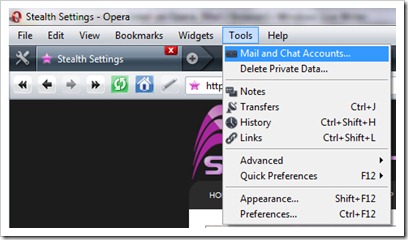
1. Go to the service bar to operate -> Tools -> Mail and Chat Accounts… & Yes (if you have no set something).
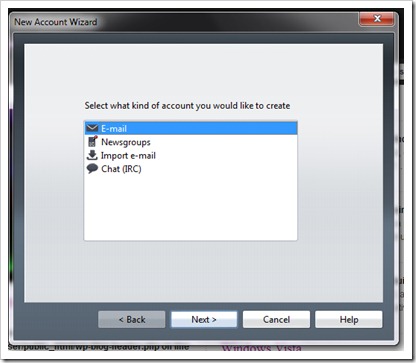
2. In New Account Wizard, select e-mail, then press the Next button.
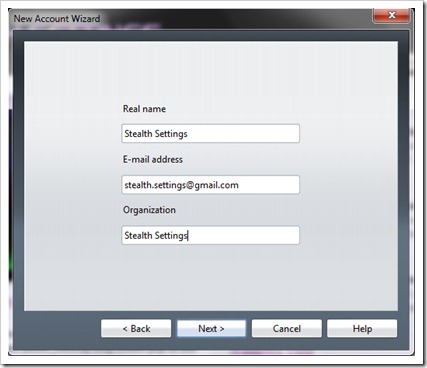
3. After pressing the button “Next” You must enter your name and full email address. to “Organization” It is not mandatory to complete. Next.
4. Go to the Gmail account -> settings -> TAB Redirection and Pop/IMAP -> Alge an option of Pop activation and action when messages are accessed with pop. Preferably it is that the messages will remain archived in the gmail account. Click on the image below:
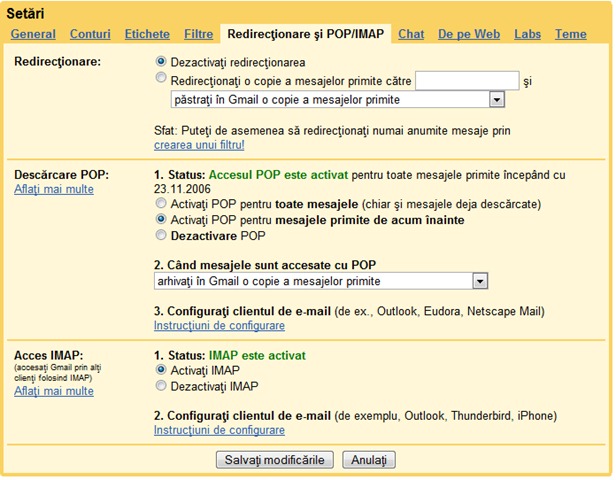 Click on the bottom button: Save the changes.
5. You return to the settings of operating them and continue from Step 3. Enter the email address, password, tick next Regular e-mail (POP) Then press the button Finish.
The Gmail account has been set.
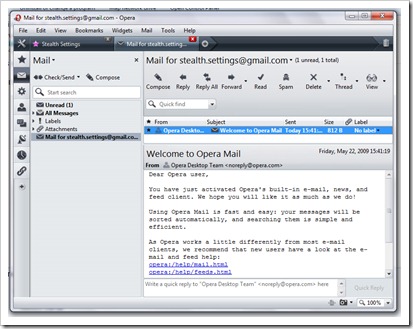
By default, the messages shipped from the opera will have a signature of the browser with an advertisement at the opera service. :
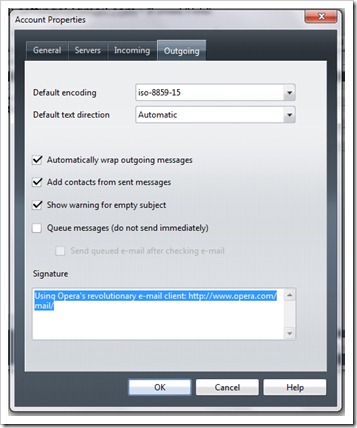
Using Opera’s revolutionary e-mail client: http://www.opera.com/mail/
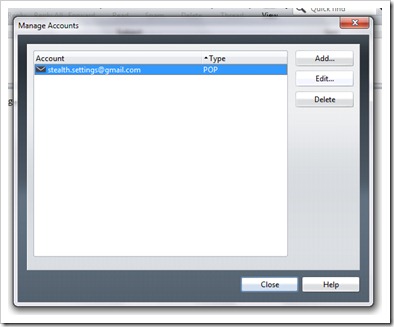
To change the signature of the messages shipped from the opera, go to Tools -> Mail and Chat Accounts -> Select the address for which you want to change the signature, and press the button “Edit”.
Go to the tab “Outgoing” and edit the signature (Signature) you then press ok.
If you have read this tutorial to the end and you have not started to set the settings, it is good to start with point 4. Order: 4, 1, 2, 3, 5 …
Thank you for understanding my laziness to replace the points in the tutorial :)


You may also be interested in...
