

Internet Explorer and Firefox sunt cele mai popular browsers printre utilizatorii sistemului de operare Windows (si nu numai). Desi majoritatea internautilor obisnuiesc sa-si seteze ca home page search engines such as Google, Bing and Yahoo, sau pagini ale unor social networks such as Facebook or Twitter, sunt destui care prefera sa foloseasca pagini home multiple, astfel incat, ori de cate ori deschid browserul sa poata accesa rapid site-urile preferate.
Daca va numarati printre cei care doresc sa seteze mai multe home page-uri in browserul folosit, astfel incat sa nu mai pierdeti timp introducand adresele site-urilor preferate in address bar pentru a le putea accesa, urmatoarele instructiuni va vor arata cum puteti face acest lucru.
Cum putem adauga mai multe pagini Home in Internet Explorer?
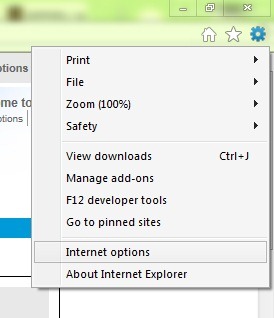
- open Internet Explorer and click on Tools (sau pe iconita Settings situata in coltul dreapta-sus in IE9), then select Internet Options
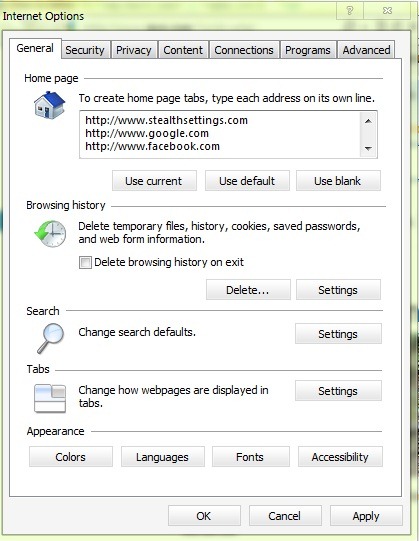
- in tab-ul General, dati click pe campul de sub Home Page and type the addresses of the sites you want to add as home pages, then click on OK. Because TAB sites for the home pages to be created, take care of it type each website address on a separate line.
- After these changes, no matter how many times you open it Internet Explorer, the set Home pages will each open in a tab.

How can we add multiple Home pages in Firefox?
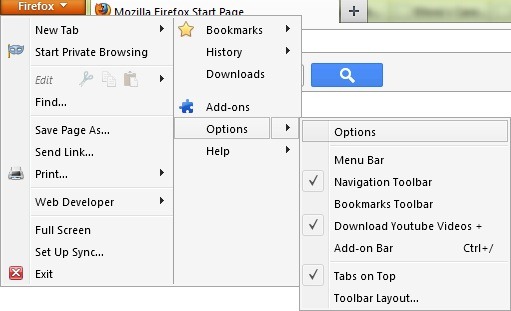
- open Firefox, click on Tools and select Options (or click on the button Firefox from the top left corner, select Options, then Options again)
- in tab-ul General (or Main, depending on the version of Firefox used), in the section Startup, select Show my home page next When Firefox starts.
- next Home Page type the addresses of the sites you want to set as home pages, separated by a | (Shift + )
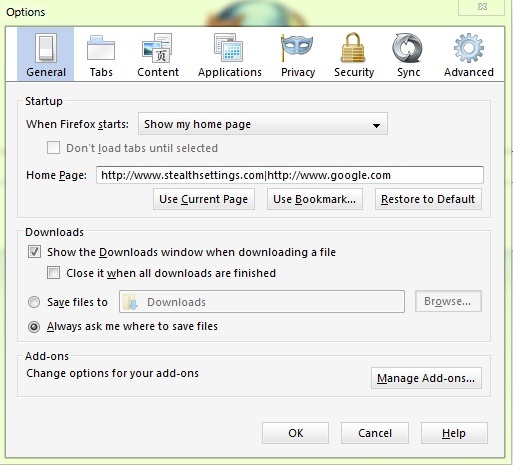
- you can also set Bookmarks as home pages by clicking on the button Use bookmark… from below Home Page. You can select both as home pages leaflets intregi de bookmark-uri, cat si bookmark-uri individuale
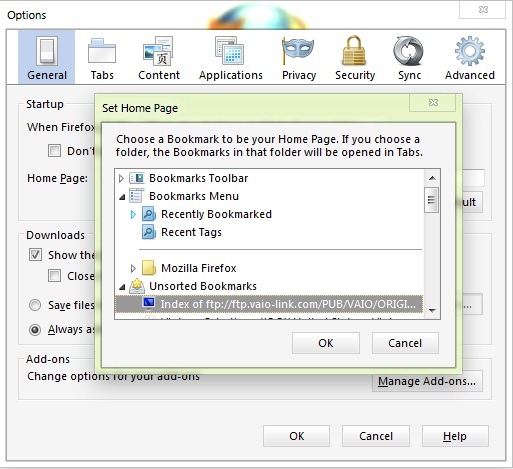
- Click on OK, apoi redeschideti Firefox. Veti observa ca paginile home setate se vor deschide in tab-uri diferite.
Nota: Cu cat sunt adaugate mai multe pagini home, cu atat browserul se va incarca mai greu atunci cand este deschis
STEALTH SETTINGS – How to add multiple Home Pages in Internet Explorer and Firefox


You may also be interested in...
