

لقد سألني أحد معارفي مؤخرًا إذا كنت أعرف أي برنامج يمكنه مساعدته في التحويل الملفات الصوتية .flac في الملفات .mp3. معتبرين أن الحل في متناول الجميع، على شكل البعض التطبيقات معروفة وتستخدم بشكل مكثف من قبل معظم مستخدمي Windows – وهي ويم المول (للخطوة الأولى) و iTunes (للخطوة الثانية) – ولأن هناك بالتأكيد عددًا كافيًا من الأشخاص الذين يفضلون ملفات mp3 بدلاً من ملفات flc (معظم مستخدمي Windows ليس لديهم أي فكرة عن ملفات .flac إنها ملفات صوتية) فكرت في كتابة البرنامج التعليمي التالي لمساعدة من هم في الوضع المعرفي الذي ذكرته أعلاه.
كيفية تحويل الملفات . FLAC في ملفات mp3
أولا وقبل كل شيء، عليك أن تفعل ذلك تنزيل أنت ثَبَّتَ برنامج وينامب و اي تيونز. ثم اتبع الخطوتين أدناه:
1. قم بتحويل ملفات .flac إلى ملفات .wav باستخدام برنامج Winamp
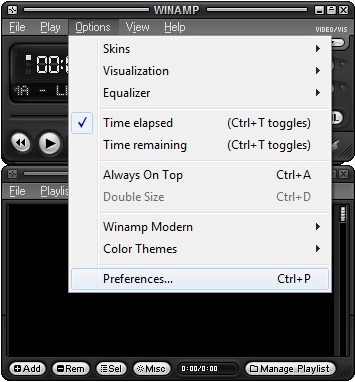
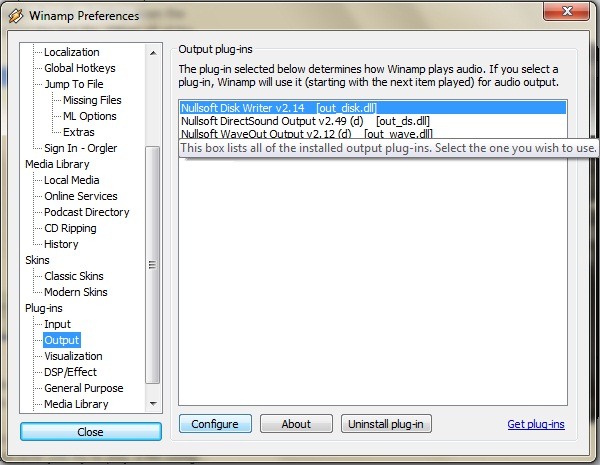
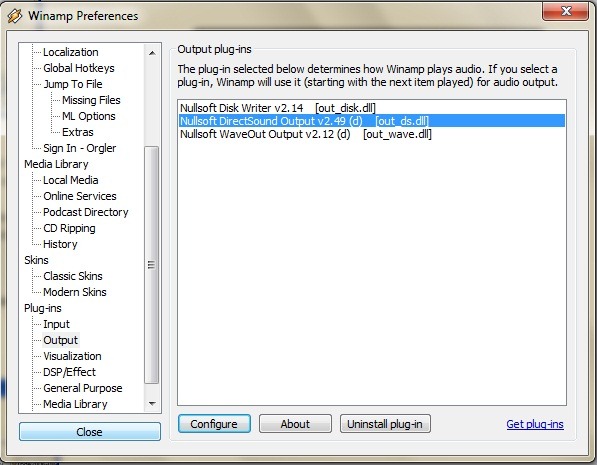
- فتح برنامج Winamp وفتح التفضيلات (إذا كنت تستخدم المظهر الحديث، فانقر على خيارات واختيار التفضيلات من القائمة؛ إذا كنت تستخدم المظهر الكلاسيكي، فاستخدم مجموعة المفاتيح Ctrl+p)، يختار الإخراج (المدرجة تحت المكونات الإضافية) ثم حدد كاتب القرص نولسوفت وانقر فوق تكوين.
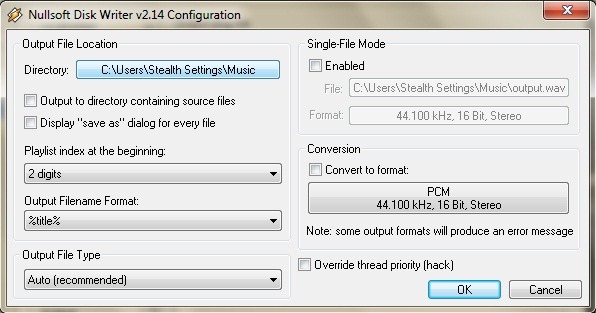
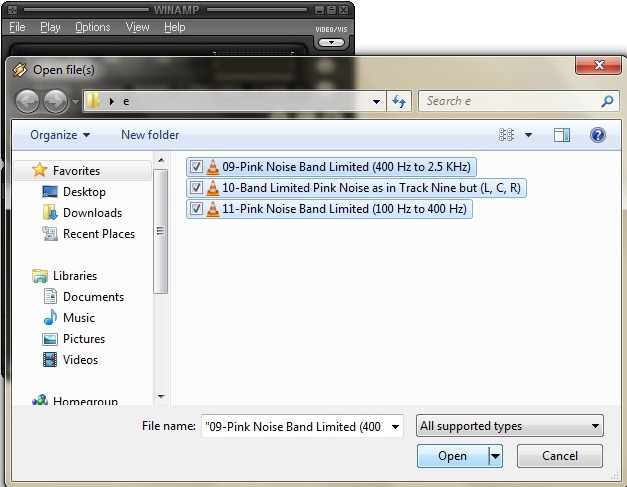
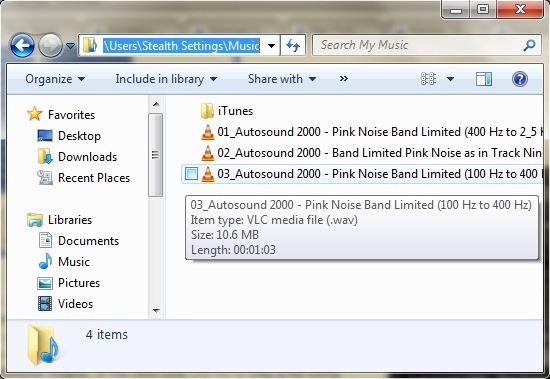
- حدد الدليل/المجلد الذي سيتم حفظ الملفات فيه .wav (سيكون المجلد الافتراضي في ج: المستخدمون [اسم المستخدم] الموسيقى، حيث [user-name] هو اسم المستخدم الخاص بك) ثم انقر فوق نعم وأغلق النافذة التفضيلات. في برنامج Winamp data، انقر فوق pe إضافة ملفات ثم انتقل إلى المجلد الذي توجد به ملفات .flac، وحددها وانقر عليها يفتح، ثم انقر على الزر يلعب. سيتم تحويل ملفات .flac إلى ملفات .wav.
- تحقق مما إذا كانت الملفات .wav موجودة في المجلد الذي تختاره، ثم ارجع إليه مرة أخرى التفضيلات –>الإخراج واختيار إخراج Nullsoft DirectSound (وإلا فإن الملفات التي تريد الاستماع إليها باستخدام Winamp سيتم تحويلها إلى .wav).
2. قم بتحويل ملفات wav إلى ملفات mp3
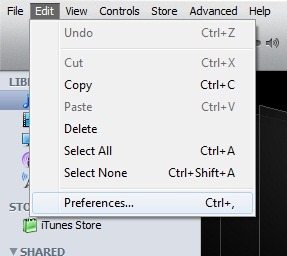
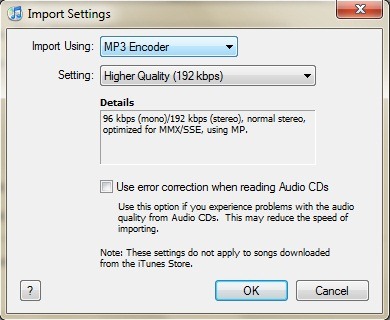
افتح iTunes ثم افتح الخصائص (تحرير->ملكيات). في النافذة المفتوحة (علامة التبويب عام)، انقر فوق إعدادات الاستيراد.
- في إعدادات الاستيراد يختار محول MP3 (تحت القائمة استيراد باستخدام) ثم اختر جودة الملفات .mp3 (يوصى بالاختيار أعلى جودة 192 كيلو بايت في الثانية أو اختر مخصص وتعيين لهم 320 كيلو بايت في الثانية - أعلى جودة).
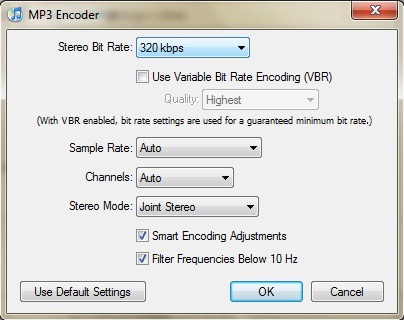
- في نافذة iTunes الرئيسية، انقر فوق ملف واختيار إضافة ملف إلى المكتبة. انتقل إلى المجلد الذي يحتوي على ملفات .wav وحددها جميعًا ثم انقر فوق يفتح. حدد مرة أخرى ملفات .wav الموجودة في Library في iTunes، ثم انقر بزر الماوس الأيمن وحدد إنشاء نسخة MP3 من القائمة المعروضة. سيتم تخزين ملفات mp3 التي تم إنشاؤها في المجلد C:المستخدمون[اسم المستخدم]MusiciTunesiTunes MediaMusicArtistAlbum (حيث [user-name] هو اسم المستخدم الخاص بك)
ملاحظة: نوصي بحذف ملفات .wav بعد تحويلها إلى ملفات .mp3، لأنها يمكن أن تشغل مساحة كبيرة جدًا على القرص الصلب (اعتمادًا على عدد الملفات وحجمها).


