


Nesen man jautāja kāds paziņa, vai es zinu kādu programmu, kas var palīdzēt viņam pārvērsties audio faili .flac failos .mp3. Ņemot vērā, ka risinājums ir visiem sasniedzams, dažu veidā Pieteikumi labi zināms un intensīvi izmanto lielākā daļa Windows lietotāju – proti Wimm-ul (pirmajam solim) un iTunes (otrajam solim) – un tāpēc, ka noteikti ir pietiekami daudz cilvēku, kas dod priekšroku mp3, nevis flacs (vairumam Windows lietotāju nav ne jausmas, ka faili .flac tie ir audio faili) Es domāju uzrakstīt šādu pamācību, lai palīdzētu tiem, kas atrodas iepriekš minētajā zināšanu situācijā.
Kā konvertēt failus. flac .mp3 failos
Pirmkārt, jums ir Lejupielādēt tu esi ievietot Winamp un iTunes. Pēc tam veiciet tālāk norādītās divas darbības.
1. Konvertējiet .flac failus par .wav failiem, izmantojot Winamp
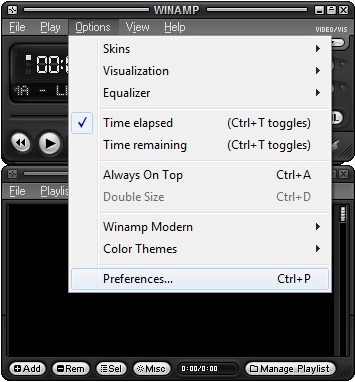
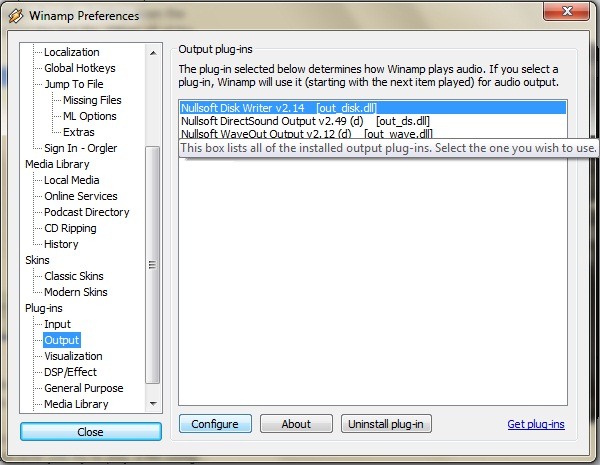
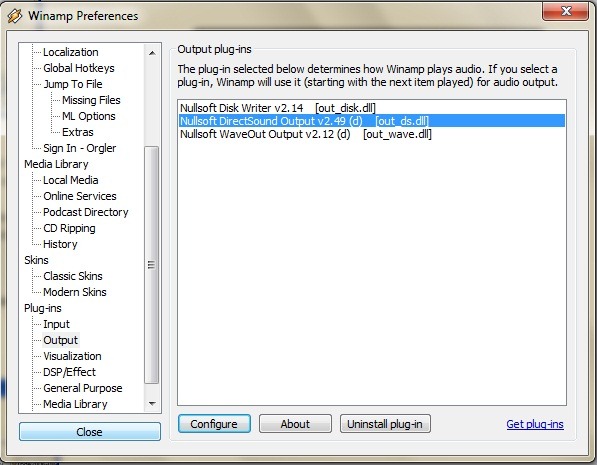
- atveriet Winamp un atveriet Izvēles (ja izmantojat moderno apvalku, noklikšķiniet uz Iespējas un atlasīt Izvēles no izvēlnes; ja izmantojat klasisko apvalku, izmantojiet taustiņu kombināciju Ctrl+P), atlasiet Izvade (uzskaitīts zem Spraudņi), pēc tam atlasiet Nullsoft disku rakstītājs un noklikšķiniet uz KonfigurētApvidū
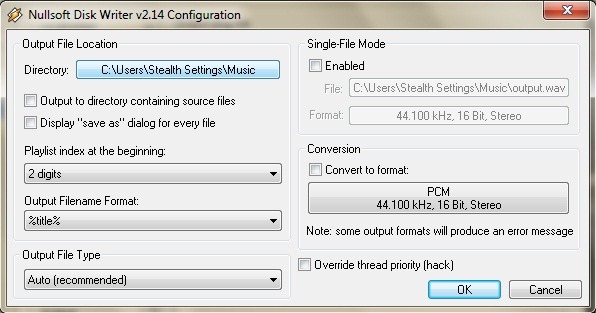
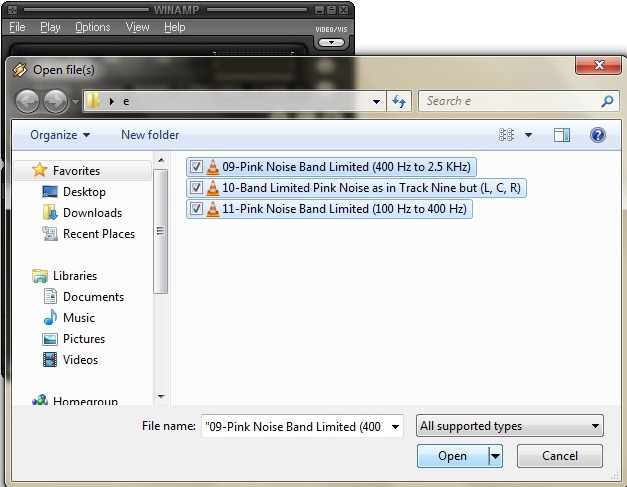
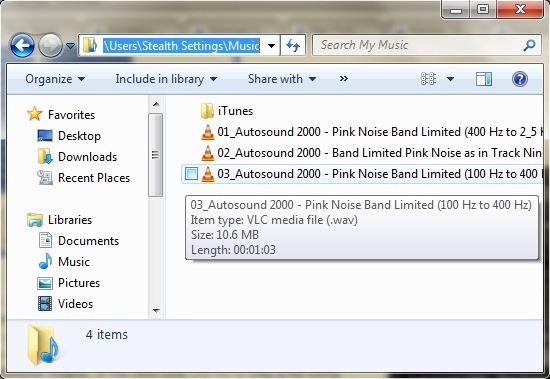
- atlasiet direktoriju/mapi, kurā faili tiks saglabāti .wav (noklusējuma mape būs mapē C: Lietotāji[lietotājvārds]Mūzika, kur [lietotājvārds] ir jūsu lietotājvārds), pēc tam noklikšķiniet uz Labi un aizveriet logu Izvēles. Programmā Winamp dati noklikšķiniet uz pe Pievienot failus pēc tam dodieties uz mapi, kurā atrodas .flac faili, atlasiet tos un noklikšķiniet uz Atvērt, pēc tam noklikšķiniet uz pogas Spēlēt. .flac faili tiks pārveidoti par .wav failiem.
- pārbaudiet, vai faili .wav atrodas jūsu izvēlētajā mapē, pēc tam dodieties atpakaļ Preferences ->Izvade un atlasīt Nullsoft DirectSound izvade (pretējā gadījumā faili, kurus vēlaties klausīties ar Winamp, tiks pārveidoti par .wav).
2. Konvertējiet .wav failus par .mp3 failiem
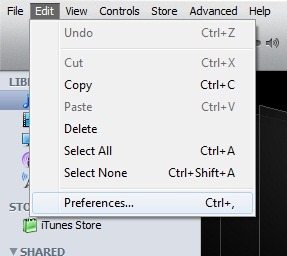
atveriet iTunes un pēc tam atveriet Properties (rediģēt->Īpašības). Atvērtajā logā (cilnē Vispārīgi) noklikšķiniet uz Importēt iestatījumus.
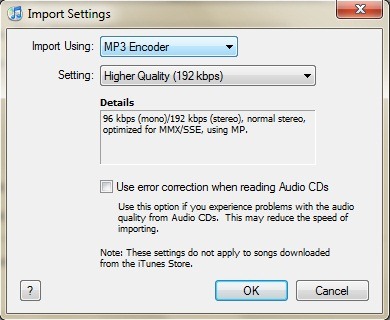
- iekšā Importēt iestatījumus Atlasīt MP3 pārveidotājs (zem izvēlnes Importēt, izmantojot) pēc tam izvēlieties failu kvalitāti .mp3 (ieteicams izvēlēties Augstākā kvalitāte 192 kbps vai izvēlēties Paraža un iestatiet tos 320 kbps – augstākā kvalitāte).
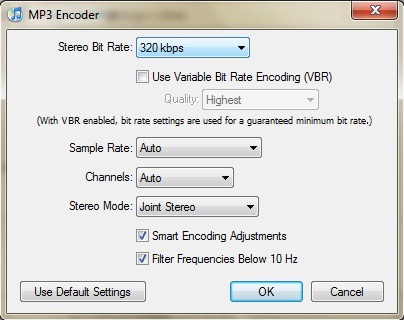
- galvenajā iTunes logā noklikšķiniet uz Fails un atlasīt Pievienojiet failu bibliotēkai. Pārejiet uz mapi, kurā ir .wav faili, un atlasiet tos visus, pēc tam noklikšķiniet uz Atvērt. Vēlreiz atlasiet .wav failus iTunes bibliotēkā, pēc tam ar peles labo pogu noklikšķiniet un atlasiet Izveidojiet MP3 versiju no parādītās izvēlnes. Izveidotie .mp3 faili tiks saglabāti mapē C:Users[lietotājvārds]MusiciTunesiTunes MediaMusicArtistAlbum (kur [lietotājvārds] ir jūsu lietotājvārds)
Piezīme. Mēs iesakām dzēst .wav failus pēc tam, kad tie ir pārveidoti par .mp3 failiem, jo tie var aizņemt diezgan daudz vietas HDD (atkarībā no failu skaita un lieluma).


Iespējams, jūs interesē arī...
