


Ostatnio znajomy zapytał mnie czy znam jakiś program, który pomoże mu w konwersji pliki audio .flac w plikach .mp3. Biorąc pod uwagę, że rozwiązanie jest w zasięgu każdego, w jakiejś formie aplikacje dobrze znany i intensywnie używany przez większość użytkowników systemu Windows – mianowicie Wimm-ul (dla pierwszego kroku) i iTunes (dla kroku drugiego) – oraz ponieważ z pewnością jest wystarczająco dużo osób, które wolą pliki mp3 zamiast flac (większość użytkowników systemu Windows nie ma pojęcia, że pliki .flac są to pliki audio) Pomyślałem o napisaniu poniższego samouczka, aby pomóc osobom w sytuacji wiedzy, o której wspomniałem powyżej.
Jak konwertować pliki. flac w plikach .mp3
Przede wszystkim musisz pobierz jesteś zainstalować Winampa i iTunes. Następnie wykonaj dwa poniższe kroki:
1. Konwertuj pliki .flac na pliki .wav za pomocą programu Winamp
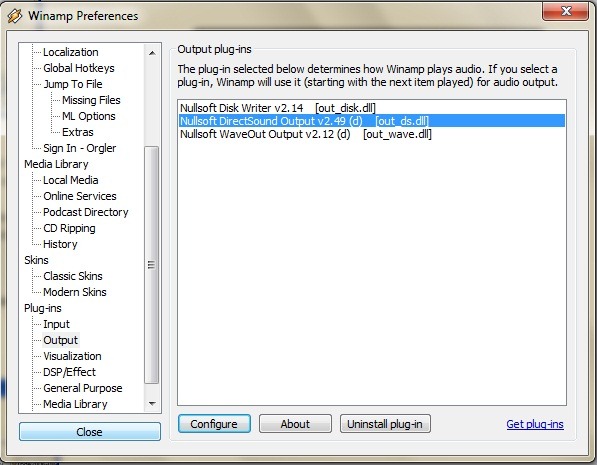
- otwórz Winampa i otwórz Preferencje (jeśli używasz skórki Modern, kliknij Opcje i wybierz Preferencje z menu; jeśli używasz skórki klasycznej, użyj kombinacji klawiszy Ctrl+P), wybierać Wyjście (wymienione pod Wtyczki), a następnie wybierz Zapis dysku Nullsoft i kliknij Skonfiguruj.
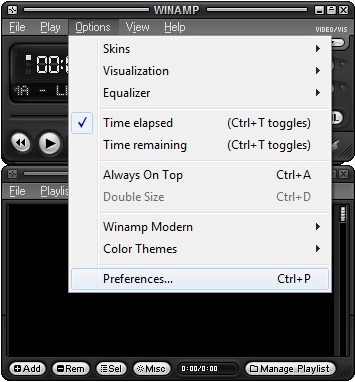
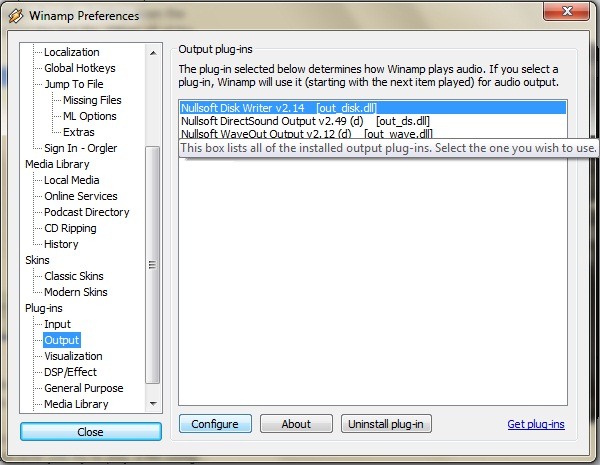
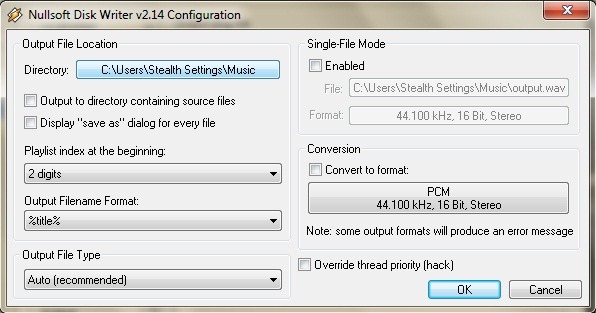
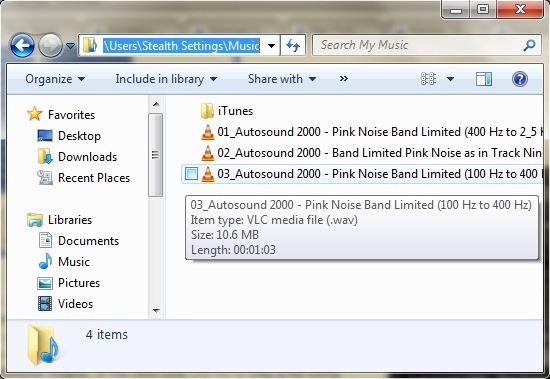
- wybierz katalog/folder, w którym zostaną zapisane pliki .wav (domyślny folder będzie w C:Users[nazwa użytkownika]Muzyka, gdzie [nazwa użytkownika] to Twoja nazwa użytkownika), a następnie kliknij OK i zamknij okno Preferencje. W danych Winampa kliknij pe Dodaj pliki następnie przejdź do folderu, w którym znajdują się pliki .flac, wybierz je i kliknij Otwarte, a następnie kliknij przycisk Grać. Pliki .flac zostaną przekonwertowane na pliki .wav.
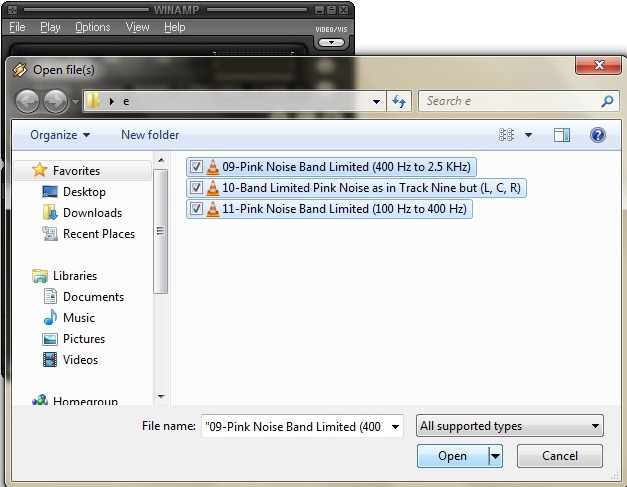
- sprawdź, czy pliki .wav znajdują się w wybranym przez Ciebie folderze, a następnie wróć do niego Preferencje –>Wyjście i wybierz Wyjście Nullsoft DirectSound (w przeciwnym razie pliki, których chcesz słuchać w Winampie, zostaną przekonwertowane do formatu .wav).
2. Konwertuj pliki .wav na pliki .mp3
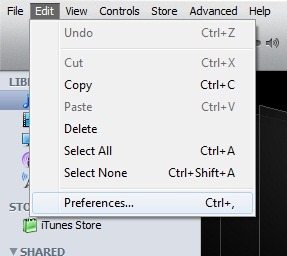
otwórz iTunes, a następnie otwórz Właściwości (Edycja->Właściwości). W otwartym oknie (zakładka Ogólne) kliknij opcję Importuj ustawienia.
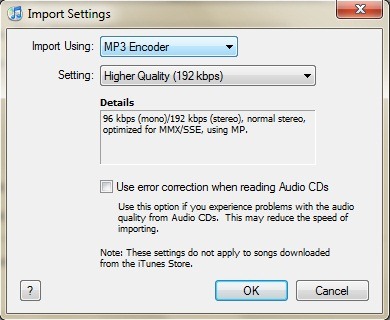
- W Importuj ustawienia Wybierać Konwerter MP3 (pod menu Importuj za pomocą), a następnie wybierz jakość plików .mp3 (zaleca się wybór Najwyższa jakość 192 kb/s lub wybierz Zwyczaj i ustaw je 320 kb/s – najwyższa jakość).
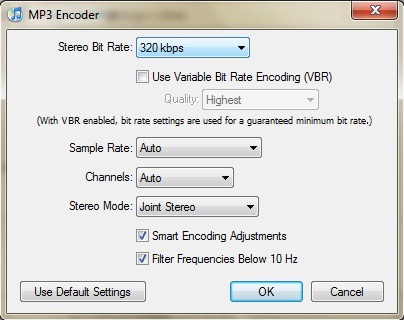
- w głównym oknie iTunes kliknij Plik i wybierz Dodaj plik do biblioteki. Przejdź do folderu zawierającego pliki .wav i zaznacz je wszystkie, a następnie kliknij Otwarte. Wybierz ponownie pliki .wav w Bibliotece w iTunes, a następnie kliknij prawym przyciskiem myszy i wybierz Utwórz wersję MP3 z wyświetlanego menu. Utworzone pliki .mp3 zostaną zapisane w folderze C:Users[nazwa użytkownika]MusiciTunesiTunes MediaMusicArtistAlbum (gdzie [nazwa użytkownika] to Twoja nazwa użytkownika)
Uwaga: Zalecamy usunięcie plików .wav po ich konwersji na pliki .mp3, ponieważ mogą one zajmować dość dużo miejsca na dysku twardym (w zależności od liczby i rozmiaru plików).


Może zainteresują Cię także...
