


Recent am fost intrebat de o cunostinta daca stiu vreun program care sa il ajute sa converteasca äänitiedostot .flac tiedostoissa .mp3. Considering that the solution is within everyone's reach, in the form of some Sovellukset arhi-cunoscute si folosite intensiv de majoritatea utilizatorilor Windows – nimittäin Wimm-ul (ensimmäistä vaihetta varten) ja iTunes (vaiheeseen kaksi) – si pentru ca in mod cert sunt destui care prefera mp3-urile in locul flac-urilor (mare parte din utilizatorii Windows habar nu au ca fisierele .flac ne ovat äänitiedostoja) Ajattelin kirjoittaa seuraavan opetusohjelman auttaakseni niitä, jotka ovat edellä mainitsemassani tietotilanteessa.
Miten muuntaa tiedostoja. flac .mp3-tiedostoissa
Ensinnäkin sinun täytyy downloadati lyhennys muodosta 'olet asentaa Winamp ja iTunes. Then follow the two steps below:
1. Convertiti fisierele .flac in fisiere .wav folosind Winampul
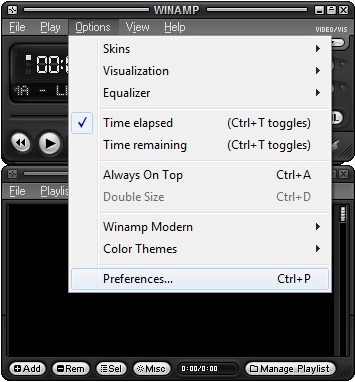
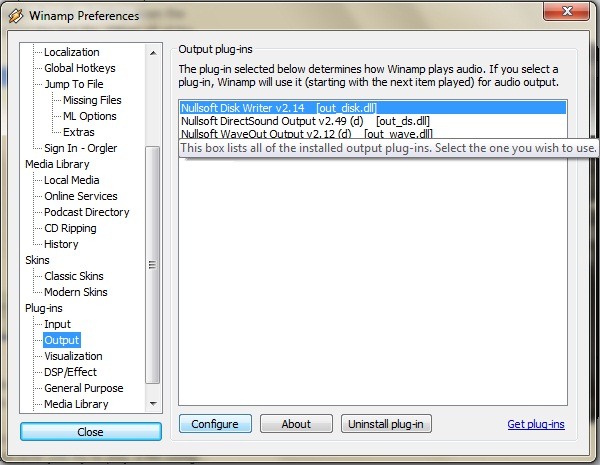
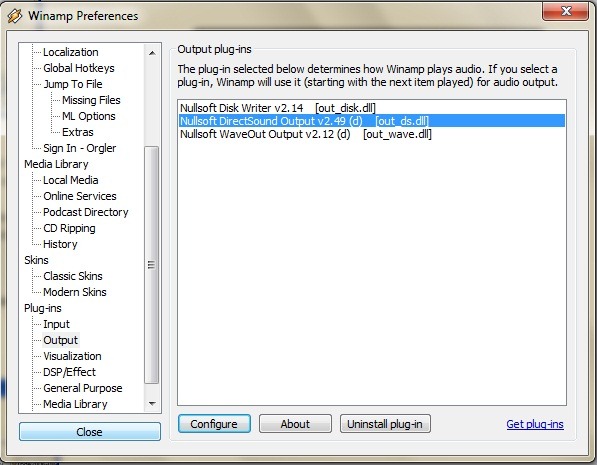
- avaa Winamp ja avaa Mieltymykset (daca folositi skin-ul Modern dati click pe Vaihtoehdot ja valitse Mieltymykset valikosta; if you use the Classic skin, use the key combination Ctrl+P), valitse Lähtö (lueteltu alla Laajennukset) ja valitse sitten Nullsoft Disk Writer ja napsauta Määrittää.
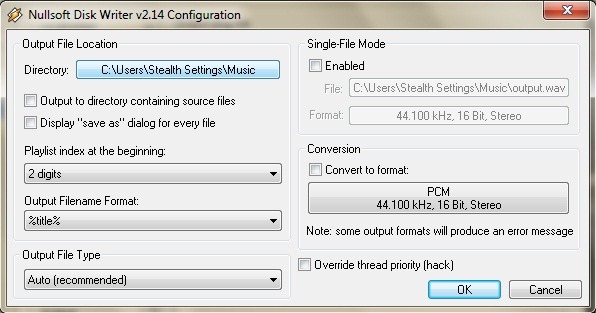
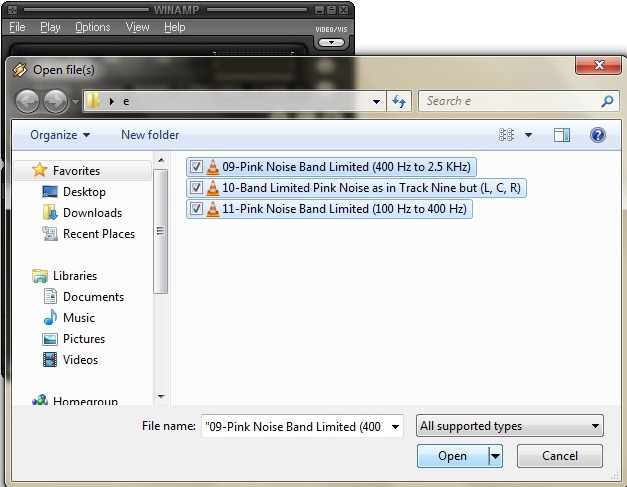
- selectati directorul/folderul in care vor fi salvate fisierele .wav (folderul default va fi in C:Käyttäjät[käyttäjänimi]Musiikki, unde [user-name] este numele userului dvs.) apoi dati click pe Hyvä ja sulje ikkuna Mieltymykset. Napsauta Winamp datassa pe Lisää tiedostoja apoi navigati catre folderul unde aveti fisierele .flac, selectati-le si dati click pe Avata, apoi deti click pe butonul Pelata. .flac-tiedostot muunnetaan .wav-tiedostoiksi.
- tarkista onko tiedostot .wav sunt in folderul ales de dvs apoi mergeti din nou in Asetukset –>Lähtö ja valitse Nullsoft DirectSound -lähtö (altfel fisierele pe care veti dori sa le ascultati cu Winampul vor fi convertite in .wav).
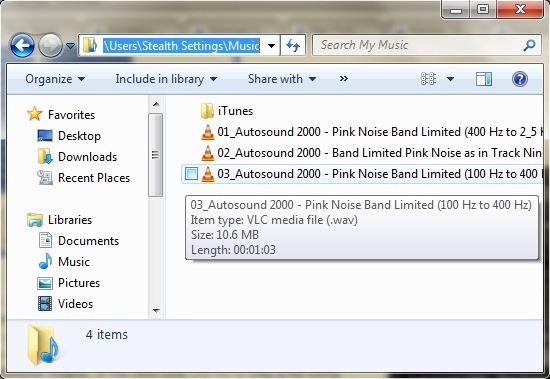
2. Convertiti fisierele .wav in fisiere .mp3
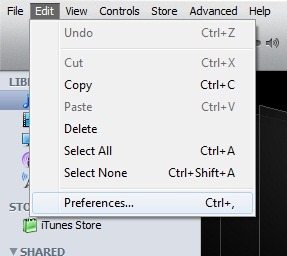
deschideti iTunes apoi deschideti Properties (Edit->Properties). In ferestra deschisa (tab-ul General) dati click pe Import Settings.
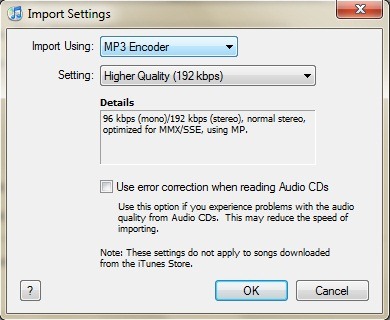
- sisä- Import Settings Valita MP3 Converter (sub meniul Import Using) apoi alegeti calitatea pentru fisierele .mp3 (este recomandat sa alegeti Highest Quality 192 kbps sau alegeti Räätälöity si setati-le pentru 320 kbps – calitatea cea mai inalta).
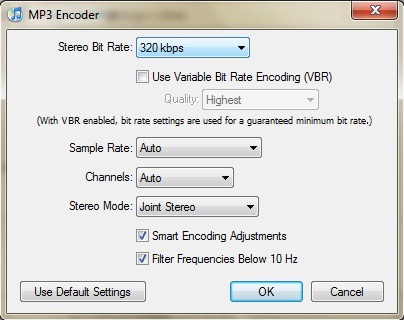
- in fereastra principala iTunes dati clik pe Tiedosto ja valitse Add file to Library. Navigati catre folderul care contine fisierele .wav si selectati-le pe toate apoi dati Avata. Selectati din nou fisierele .wav in Library in iTunes, apoi dati click-dreapta si selectati Create MP3 Version din meniul afisat. Fisierle .mp3 create vor fi stocate in folderul C:Users[user-name]MusiciTunesiTunes MediaMusicArtistAlbum (unde [user-name] este numele userului dvs.)
Nota: Recomandam stergerea fisierelor .wav dupa ce acestea au fost convertite in fisiere .mp3, deoarece acestea pot ocupa un spatiu destul de mare pe hdd (in functie de numarul si marimea fisierelor).


Saatat olla kiinnostunut myös...
