


Recentemente um conhecido me perguntou se conheço algum programa que possa ajudá-lo a converter arquivos de áudio .flac em arquivos .mp3. Considerando que a solução está ao alcance de todos, na forma de alguns Aplicações bem conhecido e intensamente usado pela maioria dos usuários do Windows – nomeadamente Wimm-ul (para a primeira etapa) e iTunes (para a etapa dois) – e porque certamente há pessoas suficientes que preferem mp3s em vez de flacs (a maioria dos usuários do Windows não tem ideia de que os arquivos .flac são arquivos de áudio) Pensei em escrever o seguinte tutorial para ajudar aqueles que estão na situação de conhecimento que mencionei acima.
Como converter arquivos. flac em arquivos .mp3
Primeiro de tudo, você tem que DownloadAti você é instalar Winamp e iTunes. Em seguida, siga as duas etapas abaixo:
1. Converta arquivos .flac em arquivos .wav usando Winamp
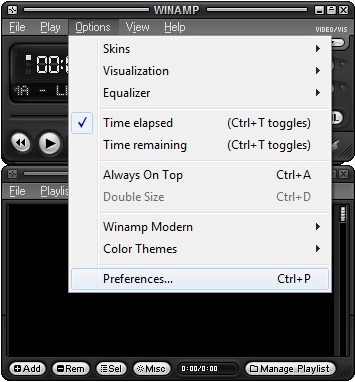
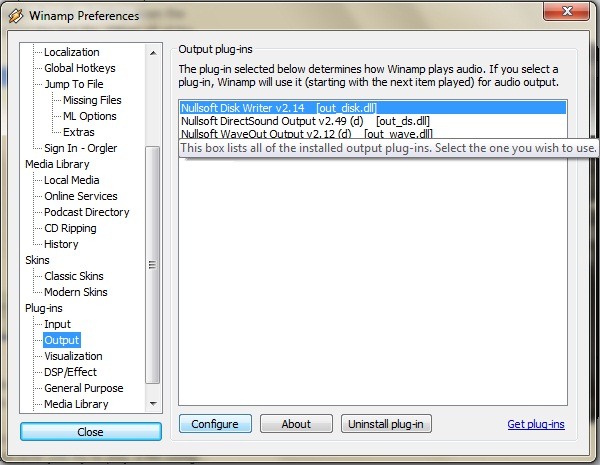
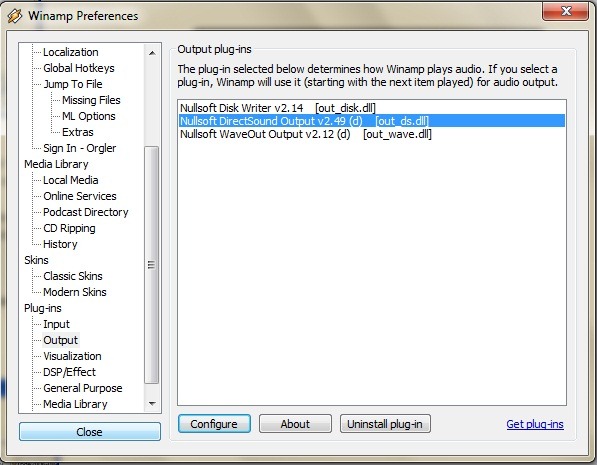
- abra o Winamp e abra Preferências (se você usar a skin Moderna, clique em Opções e selecione Preferências no cardápio; se você usar a capa Clássica, use a combinação de teclas Ctrl+P), selecione Saída (listado em Plug-ins) e selecione Gravador de disco Nullsoft e clique em Configure.
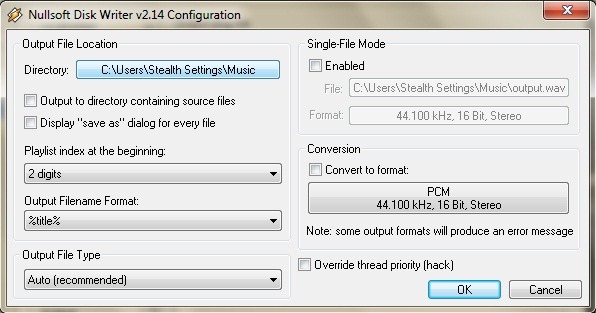
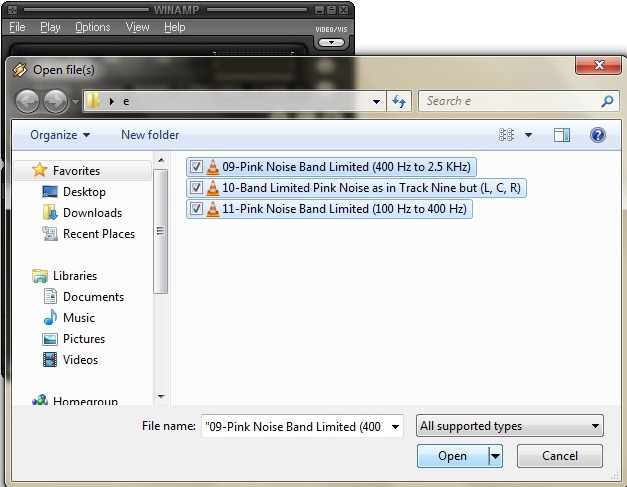
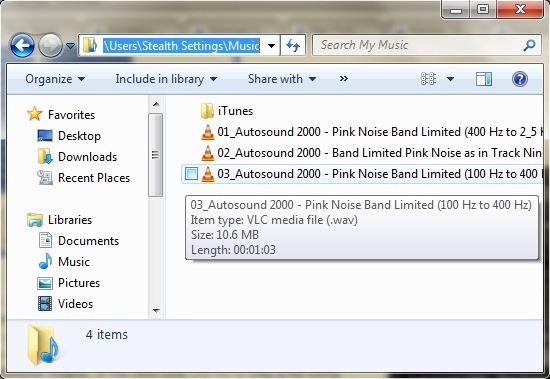
- selecione o diretório/pasta onde os arquivos serão salvos .wav (a pasta padrão estará em C: Usuários[nome de usuário]Música, onde [nome de usuário] é seu nome de usuário) e clique em OK e feche a janela Preferências. Nos dados do Winamp, clique em pe Adicionar arquivos em seguida, navegue até a pasta onde estão os arquivos .flac, selecione-os e clique em Abrir, depois clique no botão Jogar. Os arquivos .flac serão convertidos em arquivos .wav.
- verifique se os arquivos .wav estão na pasta de sua escolha e volte Preferências –>Saída e selecione Saída Nullsoft DirectSound (altfel fisierele pe care veti dori sa le ascultati cu Winampul vor fi convertite in .wav).
2. Convertiti fisierele .wav in fisiere .mp3
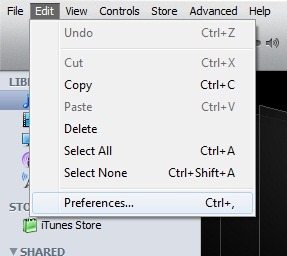
deschideti iTunes apoi deschideti Properties (Edit->Properties). In ferestra deschisa (tab-ul General) dati click pe Import Settings.
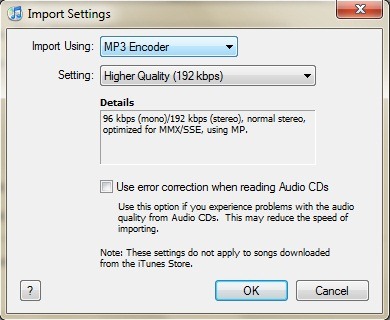
- em Import Settings Selecione MP3 Converter (sub meniul Import Using) apoi alegeti calitatea pentru fisierele .mp3 (este recomandat sa alegeti Highest Quality 192 kbps sau alegeti Personalizado si setati-le pentru 320 kbps – calitatea cea mai inalta).
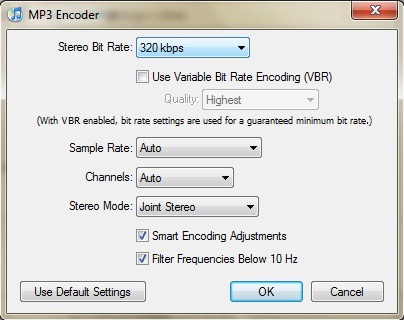
- in fereastra principala iTunes dati clik pe Arquivo e selecione Add file to Library. Navigati catre folderul care contine fisierele .wav si selectati-le pe toate apoi dati Abrir. Selectati din nou fisierele .wav in Library in iTunes, apoi dati click-dreapta si selectati Create MP3 Version no menu exibido. Os arquivos .mp3 criados serão armazenados na pasta C: Usuários [nome de usuário] MusiciTunesiTunes MediaMusicArtistAlbum (onde [nome de usuário] é seu nome de usuário)
Nota: Recomendamos excluir os arquivos .wav após terem sido convertidos em arquivos .mp3, pois eles podem ocupar bastante espaço no disco rígido (dependendo do número e tamanho dos arquivos).


Você também pode estar interessado em...
