


Nyligen fick jag frågan av en bekant om jag känner till något program som kan hjälpa honom att konvertera ljudfiler .flac i filer .mp3. Med tanke på att lösningen finns inom allas räckhåll, i form av vissa Ansökningar välkänd och intensivt använd av de flesta Windows-användare – nämligen Wimm-ul (för det första steget) och iTunes (för steg två) – och för att det säkert finns tillräckligt många som föredrar mp3s istället för flacs (de flesta Windows-användare har ingen aning om att filerna .flac de är ljudfiler) Jag tänkte skriva följande handledning för att hjälpa dem i kunskapssituationen jag nämnde ovan.
Hur man konverterar filer. flac i .mp3-filer
Först och främst måste du nedladdning du är installera Winamp och iTunes. Följ sedan de två stegen nedan:
1. Konvertera .flac-filer till .wav-filer med Winamp
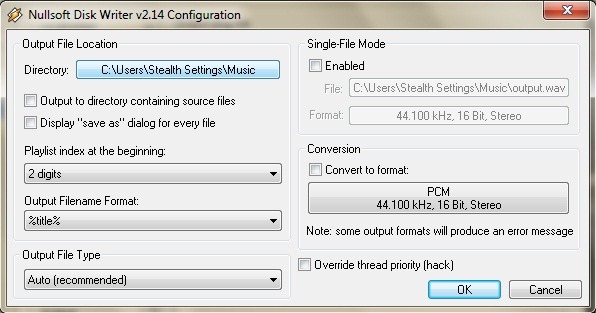
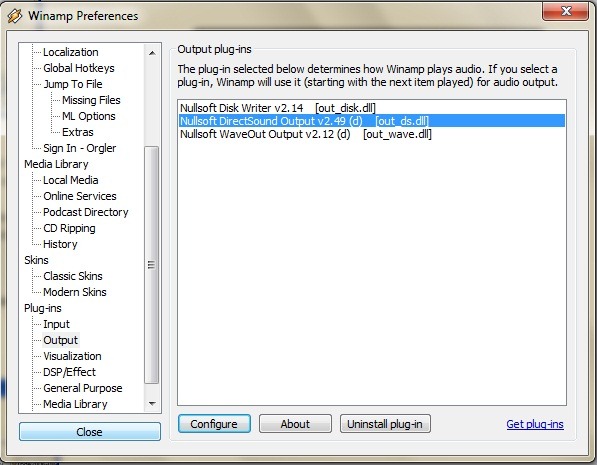
- öppna Winamp och öppna Inställningar (om du använder det moderna skalet, klicka på Alternativ och välj Inställningar från menyn; om du använder Classic-skalet, använd tangentkombinationen Ctrl+P), välj Produktion (anges under Plug-ins) välj sedan Nullsoft Disk Writer och klicka på Konfigurera.
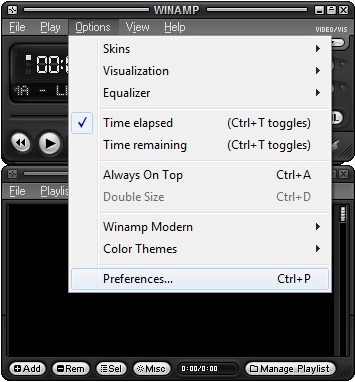
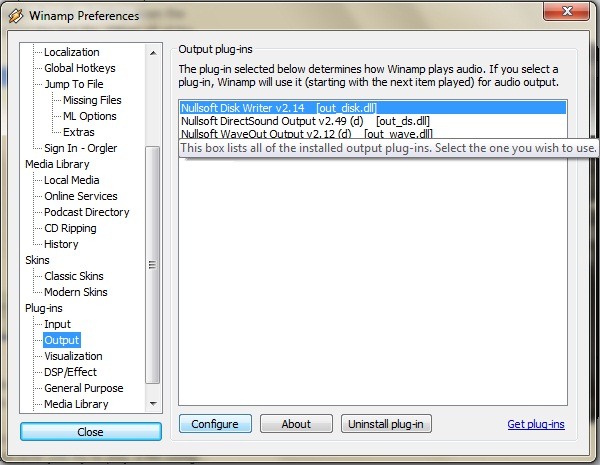
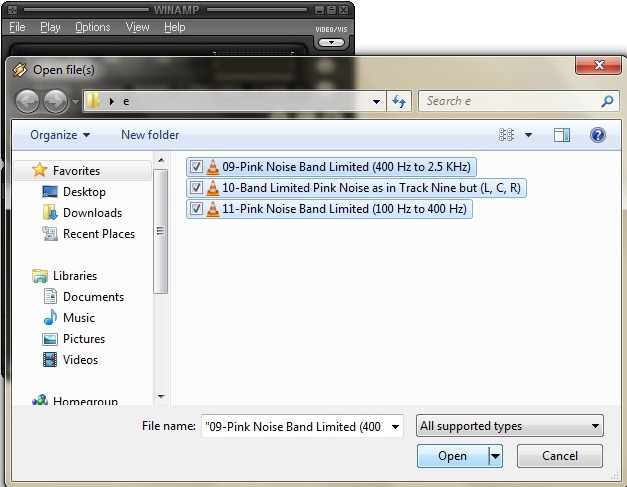
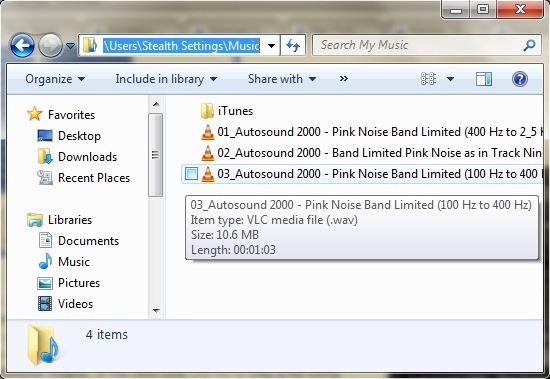
- välj den katalog/mapp där filerna ska sparas .wav (standardmappen kommer att finnas i C:Användare[användarnamn]Musik, där [användarnamn] är ditt användarnamn) klicka sedan på OK och stäng fönstret Inställningar. I Winamp dati klicka på pe Lägg till filer navigera sedan till mappen där du har .flac-filerna, välj dem och klicka på Öppna, klicka sedan på knappen Spela. .flac-filerna kommer att konverteras till .wav-filer.
- kontrollera om filerna .wav finns i den mapp du väljer och gå sedan in igen Preferenser –>Produktion och välj Nullsoft DirectSound-utgång (annars kommer filerna du vill lyssna på med Winamp att konverteras till .wav).
2. Konvertera .wav-filerna till .mp3-filer
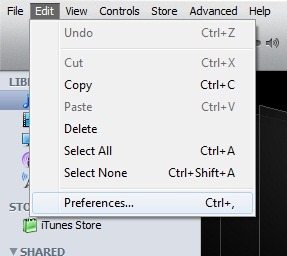
öppna iTunes och öppna sedan Egenskaper (Redigera->Egenskaper). I det öppna fönstret (fliken Allmänt) klickar du på Importera inställningar.
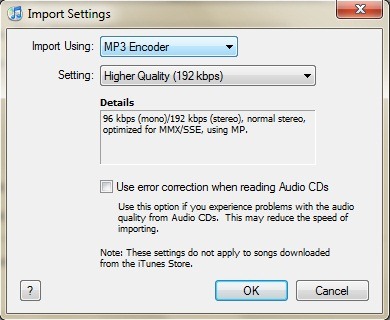
- i Importera inställningar Välja MP3-konverterare (under menyn Importera med) välj sedan kvalitet för filerna .mp3 (det rekommenderas att välja Högsta kvalitet 192 kbps eller välj Beställnings och ställ in dem för 320 kbps – högsta kvalitet).
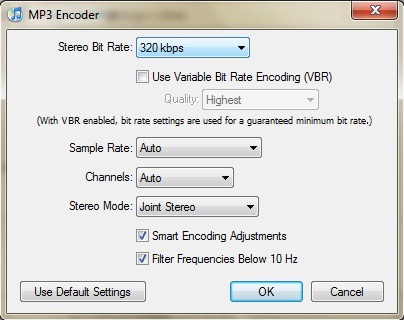
- i iTunes huvudfönster, klicka på Fil och välj Lägg till fil i biblioteket. Navigera till mappen som innehåller .wav-filerna och välj dem alla och klicka sedan Öppna. Välj igen .wav-filerna i biblioteket i iTunes, högerklicka sedan och välj Skapa MP3-version från den visade menyn. De skapade mp3-filerna kommer att lagras i mappen C:Users[användarnamn]MusiciTunesTunes MediaMusicArtistAlbum (där [användarnamn] är ditt användarnamn)
Obs: Vi rekommenderar att du tar bort .wav-filerna efter att de har konverterats till .mp3-filer, eftersom de kan ta upp ganska mycket utrymme på hårddisken (beroende på antalet och storleken på filerna).


Du kanske också är intresserad av...
